


Trusted by 1M+ creators
PPT zu Video
Konvertieren Sie PowerPoint-Präsentationen online in Videos; frei
Keine Kreditkarte erforderlich
4.6
2,100+ Bewertungen














Kostenloser Online-Konverter von PowerPoint zu Video
Mit VEED können Sie Ihre PowerPoint-Präsentationen mit nur wenigen Klicks direkt in Ihrem Browser in Videos umwandeln. Mit unserem kostenlosen Bildschirm- und Webcam-Recorder können Sie sich sogar selbst aufzeichnen, während Sie Ihre Folien präsentieren. Laden Sie Ihre Folien hoch und zeichnen Sie Webcam, Audio und Bildschirm auf. Passen Sie ganz einfach Ihr Layout, Ihren Hintergrund und Ihren Kamera-Feed an. Fügen Sie Anmerkungen, Szenen und sogar Schallwellen für Audioaufnahmen hinzu.
TESTEN SIE UNSERE CHROM-ERWEITERUNG! Durch die Installation der neuen PPT to Video Converter Chrome-Erweiterung können Sie Ihren Bildschirm und Ihre Webcam jederzeit aufzeichnen! Klicken Sie einfach auf den Link und klicken Sie auf "Zu Chrome hinzufügen".
So konvertieren Sie PPT in Video:

Schritt 01
Layout auswählen
Wählen Sie aus unserer Layoutliste; in diesem Fall – Folien oder Folien und Kamera (möglicherweise müssen Sie auf die Berechtigung "Zulassen" klicken, um auf Ihren Bildschirm, Ihre Kamera oder Ihr Mikrofon zuzugreifen). Sie können nur Ihren Bildschirm, Ihre Webcam oder beides gleichzeitig aufnehmen!

Schritt 02
Starte die Aufnahme
Klicken Sie auf die rote Schaltfläche, um die Aufnahme zu starten! Sie sehen einen Countdown, bevor die Aufnahme beginnt. Mach dir keine Sorgen, wenn du es vermasselst. Sie haben unbegrenzte Zeit und unbegrenzte Wiederholungen. Sie können zu anderen Seiten navigieren, und keine Sorge, Sie nehmen immer noch auf.

Schritt 03
Prüfen, bearbeiten und exportieren
Sie können Ihre Aufnahme wiedergeben, um sie zu überprüfen, auf "Teilen" klicken, um sie mit Freunden und Kollegen zu teilen, oder auf "Bearbeiten", um Ihr Video zu bearbeiten (ideal zum Hinzufügen von Text, Untertiteln und professionellen Akzenten zu Ihrer Bildschirmaufnahme).
Erfahren Sie mehr
Tutorial "PPT zu Video".
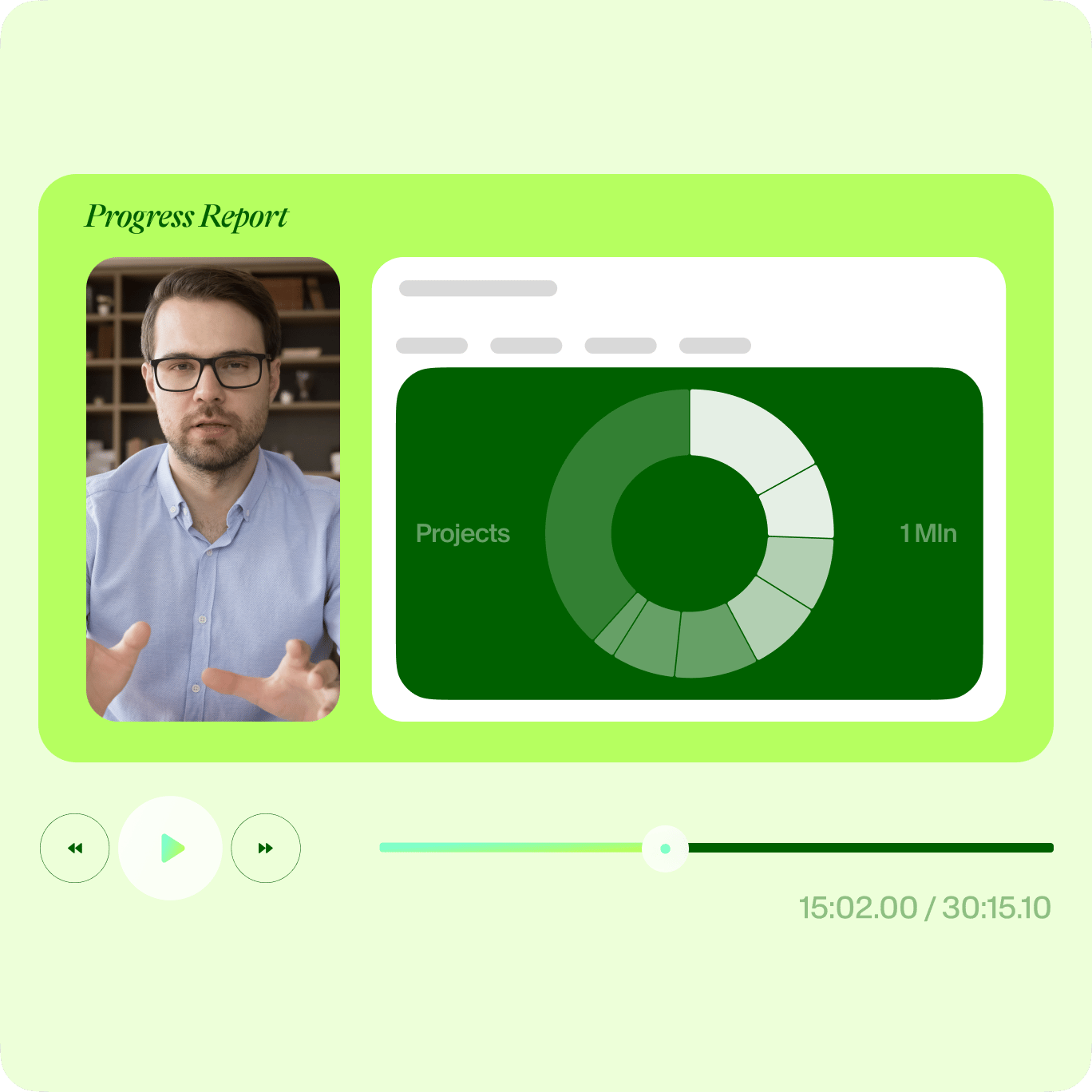
Eine Diashow-Präsentation mit mehreren Layouts
VEED bietet mehrere Layouts, aus denen Sie wählen können. Wählen Sie eine aus, die Ihren PowerPoint-Präsentationsanforderungen am besten entspricht. Sie können Ihren Bildschirm und Audio gleichzeitig aufzeichnen, Ihre Folien und Kamera oder nur Folien aufzeichnen. Verleihen Sie Ihren PowerPoint-Präsentationen nach der Aufnahme einen neuen Look! Fügen Sie Anmerkungen, Bilder, Text und mehr hinzu. Sie können Ihre PPT-Präsentation als MP4-Videoformat herunterladen, damit Sie sie in verschiedenen Multimedia-Playern abspielen können.

Szenen hinzufügen und personalisieren
Mit unserem leistungsstarken PowerPoint-zu-Video-Konverter können Sie Szenen hinzufügen, sodass Sie jeden Clip einfach bearbeiten können, wenn Sie mit der Aufnahme fertig sind. Wie funktioniert es? Es ist wirklich einfach! Wenn Sie während der Aufnahme auf die Schaltfläche Stopp klicken, speichert VEED diesen Clip automatisch und Sie haben die Möglichkeit, dort weiterzumachen, wo Sie aufgehört haben, indem Sie eine weitere "Szene" oder Aufnahme hinzufügen. Dies hilft Ihnen später bei der Verwaltung und Bearbeitung Ihrer Videoclips. Personalisieren Sie Ihre Präsentation noch mehr mit unserer vollständigen Suite von Videobearbeitungswerkzeugen!

Erstellen Sie professionell aussehende Geschäftsvideos
Da viele Unternehmen ihre Geschäfte online verlagern, war die Zeit für Videobearbeitungssoftware in allen Branchen noch nie so wichtig. Mit unserem Bildschirm- und Folienrekorder kann Ihr Team wichtige Geschäftsnachrichten, Erklärungen, Präsentationen und mehr aufzeichnen. Teilen, kommentieren, prüfen und arbeiten Sie online mit Videos zusammen – es muss keine Software heruntergeladen werden. Sie können sogar Untertitel automatisch hinzufügen und in verschiedene Sprachen übersetzen! Unser automatisches Übersetzungstool steht Premium-Abonnenten zur Verfügung. Weitere Informationen finden Sie auf unserer Preisseite.
Häufig gestellte Fragen
Es ist ganz einfach! Laden Sie Ihre PowerPoint-Folien auf VEED hoch und starten Sie die Aufzeichnung. Sie können auch Ihre Webcam aufzeichnen, während Sie Ihre Folien präsentieren. Bearbeiten Sie Ihre Aufnahme und exportieren Sie sie als mp4-Video!
Um das Video zu teilen, müssen Sie nur auf "Link kopieren" klicken und den Schalter "Öffentliches Video" aktiviert lassen. Dann kann jeder mit dem Link Ihr Video ansehen und kommentieren, wie auf Google Drive. (Hinweis: Sie können das Video NICHT bearbeiten. Nur Sie können es bearbeiten.) Sie können Ihre Aufnahme auch als MP4 exportieren und auf Windows Media Player und anderen Multimedia-Playern abspielen.
Klicken Sie einfach auf "Bearbeiten", wenn die Aufnahme beendet ist, und Sie gelangen in den Video-Editor von VEED. Hier können Sie Untertitel, Text, Anmerkungen, Musik, Soundeffekte und vieles mehr hinzufügen. Klicken Sie einfach auf die Schaltfläche "Exportieren", wenn Sie fertig sind, um Ihre neu bearbeitete Aufnahme zu speichern.
VEED gibt Ihnen die Möglichkeit, nur Ihr Audio aufzunehmen. Wählen Sie einfach "Audio" in den Layouts aus. Wenn Sie Ihr Audio mit Ihrer Webcam aufnehmen möchten, geschieht dies automatisch! Wenn Sie den Bildschirmrekorder verwenden, müssen Sie auf "Zulassen" klicken, um dem Rekorder Zugriff auf Ihr Mikrofon zu gewähren. Das ist es. Sobald Sie mit der Videoaufzeichnung beginnen (Bildschirm, Webcam oder beides), wird auch der Ton aufgezeichnet, sodass Sie fantastische Videopräsentationen, Erklärvideos, Teamkommunikationsvideos und mehr erstellen können!
Mit VEED können Sie Ihre Webcam zusammen mit Ihrem Bildschirm und Audio aufnehmen. Wählen Sie einfach "Bildschirm & Webcam" aus, wenn Sie ein Layout für Ihre Präsentationsaufzeichnung auswählen.
VEED funktioniert mit Windows und Mac. Sie können direkt über Ihren Browser auf unseren Bildschirm- und Präsentationsrekorder zugreifen. Keine Software oder Plugins zu installieren!
Entdecken Sie mehr
Trusted by 1M+ creators
Wenn es um fantastische Videos geht, brauchen Sie nur VEED
Keine Kreditkarte erforderlich
Mehr als ein PPT-zu-Video-Konverter
VEED ist so viel mehr als nur ein kostenloser PowerPoint-zu-Video-Konverter. Damit können Sie mehr tun, als nur Ihren Bildschirm und Ihre Präsentationsfolien aufzuzeichnen. Sie können die Größe Ihrer Bildschirmaufzeichnungen an jede Video-Sharing- und Social-Media-Plattform anpassen. Sie können Ihre Videos auch bearbeiten – Text und Untertitel automatisch hinzufügen, Musik und Soundeffekte hinzufügen, auf Ihren Videos zeichnen und vieles mehr! Probieren Sie VEED aus und erstellen Sie leistungsstarke Geschäftsvideos für Ihr Unternehmen.