


4.6
2,100+ 评论














PowerPoint到视频转换器:即时视频与人工智能
如何将 PPT 转换为视频

步骤 01
上传幻灯片
将幻灯片上传到编辑器。人工智能会自动分析你的内容,并编写脚本、添加字幕、配音和创建视频。

步骤 02
让人工智能施展魔法
设置您的偏好、语言和风格。人工智能将根据您的选择生成视频。

步骤 03
波兰语和出口
您可以进入视频编辑器对视频进行修改。导出和共享!
了解更多
进一步了解我们的 PPT 转视频工具:
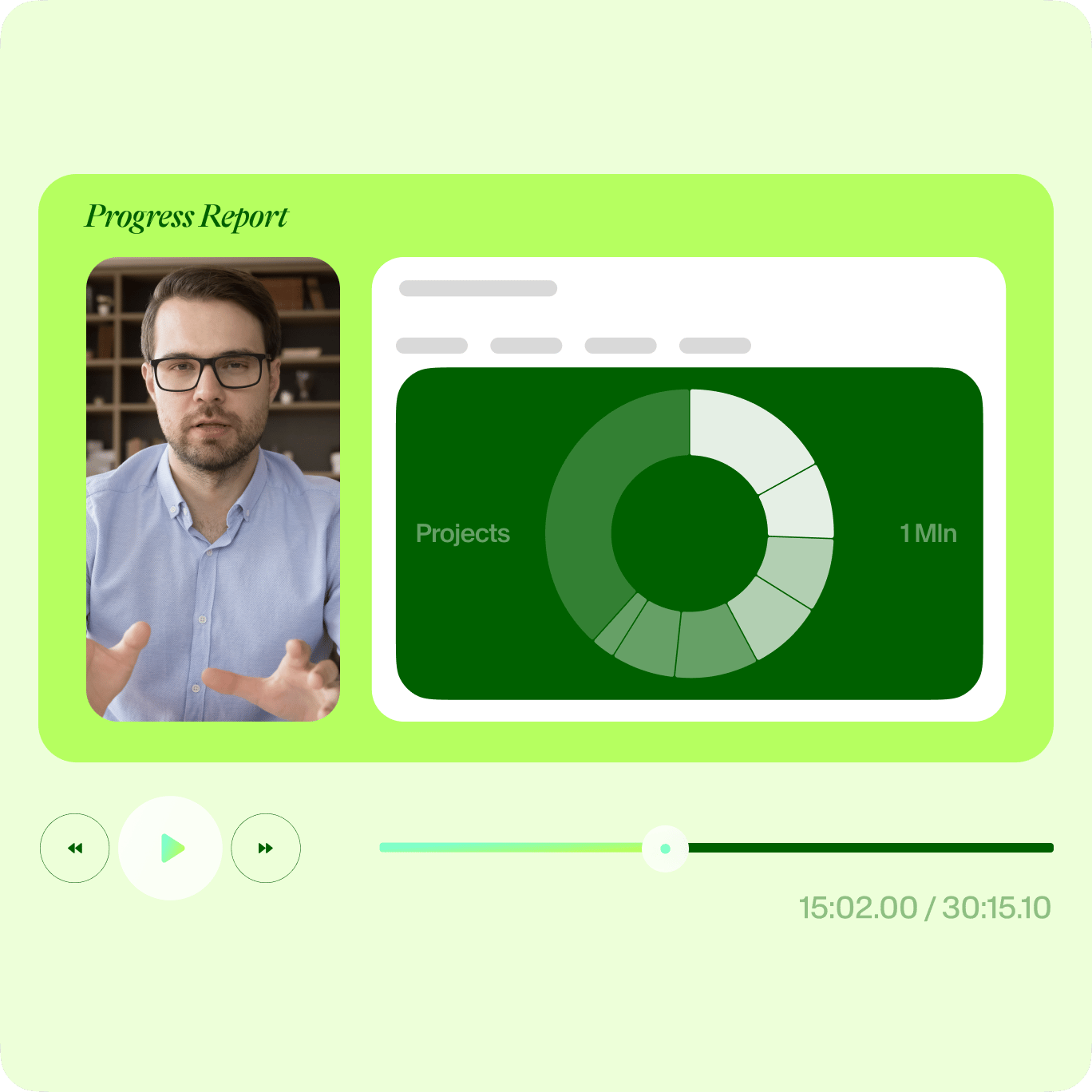
具有多种布局的幻灯片演示
您还可以直接从编辑器进行录制。VEED 提供多种布局供您选择。选择一种最适合您的 PowerPoint 演示需求的布局。你可以同时录制屏幕和音频,录制幻灯片和摄像头,或仅录制幻灯片。录制完成后,您的 PowerPoint 演示文稿将焕然一新!添加注释、图像、文本等。您可以将 PPT 演示下载为 MP4 视频格式,以便在不同的多媒体播放器中播放。

添加场景和个性化
我们功能强大的 PowerPoint 视频转换器可让您添加场景,以便在录制完成后轻松编辑每个片段。它是如何工作的?非常简单!当您在录制时单击 "停止 "按钮时,VEED 会自动保存该片段,您可以选择添加另一个 "场景 "或录制来重拾您离开的地方。这有助于您日后管理和编辑视频片段。使用我们的全套视频编辑工具,让您的演示更加个性化!

制作专业的商务视频
随着许多企业将其业务搬到网上,视频编辑软件在各行各业的应用变得空前重要。我们的屏幕和幻灯片录制器可让您的团队录制重要的商业信息、说明、演示等。在线共享、评论、审查和协作视频,无需下载软件。您甚至可以自动添加字幕,并将其翻译成不同的语言!高级用户可使用我们的自动翻译工具。查看我们的定价页面了解更多信息。
常见问题
超级简单!将 PowerPoint 幻灯片上传到 VEED 并开始录制。您还可以选择在演示幻灯片时录制网络摄像头。编辑录制的内容并导出为 mp4 视频!
要分享视频,只需点击 "复制链接 "并打开 "公开视频 "开关。然后,任何拥有该链接的人都可以观看您的视频并发表评论,就像在 google drive 上一样。(注意:他们不能编辑视频。只有你可以编辑)。您还可以将录制的视频导出为 MP4 格式,并在 Windows Media Player 和其他多媒体播放器上播放。
录制完成后,只需点击 "编辑",您就会进入 VEED 的视频编辑器。在这里,您可以添加字幕、文本、注释、音乐、音效等。完成后只需点击 "导出 "按钮,即可保存新编辑的录音。
VEED 可让您选择只录制音频。只需在布局中选择 "音频 "即可。如果你想用网络摄像头录制音频,它会自动进行!开始使用屏幕录像机时,您需要点击 "允许",让录像机访问您的麦克风。就是这样。只要你开始录制视频(屏幕、网络摄像头或两者),音频也会被录制下来,这样你就可以制作超棒的视频演示、讲解视频、团队交流视频等!
VEED 可让您在录制屏幕和音频的同时录制网络摄像头。只需在选择演示录音布局时选择 "屏幕和网络摄像头 "即可。
VEED 适用于 Windows 和 Mac。您可以直接从浏览器访问我们的屏幕和演示记录器。无需安装软件或插件!
了解更多
不仅仅是 PPT 视频转换器
VEED 不仅仅是一个免费的 PowerPoint 视频转换器。它不仅能让您录制屏幕和演示幻灯片,还能让您做更多事情。您可以调整屏幕录制的大小,以适应任何视频共享和社交媒体平台。您还可以编辑视频--自动添加文字和字幕、添加音乐和音效、在视频上绘图等等!试试 VEED,开始为您的公司制作功能强大的商务视频吧。