


Trusted by 1M+ creators
PPT sang Video
Chuyển đổi bản trình bày PowerPoint sang video trực tuyến; miễn phí
Không cần thẻ tín dụng
4.6
2,100+ Đánh giá














Trình chuyển đổi PowerPoint sang video trực tuyến miễn phí
VEED cho phép bạn chuyển đổi bản trình bày PowerPoint của mình thành video chỉ bằng vài cú nhấp chuột, ngay từ trình duyệt của bạn. Bạn thậm chí có thể ghi lại chính mình trong khi trình bày các trang trình bày của mình bằng trình ghi webcam và màn hình miễn phí của chúng tôi. Tải lên các trang trình bày của bạn và ghi lại webcam, âm thanh và màn hình của bạn. Dễ dàng tùy chỉnh bố cục, nền và nguồn cấp dữ liệu máy ảnh của bạn. Thêm chú thích, cảnh và thậm chí cả sóng âm cho bản ghi âm. HÃY THỬ PHẦN MỞ RỘNG CHROME CỦA CHÚNG TÔI! Cài đặt Tiện ích mở rộng Chrome PPT to Video Converter mới sẽ cho phép bạn ghi lại màn hình và webcam của mình bất kỳ lúc nào! Chỉ cần nhấp vào liên kết và nhấn 'Thêm vào Chrome.'
Cách chuyển đổi PPT thành video:

Bước 01
Chọn bố cục
Chọn từ danh sách bố cục của chúng tôi; trong trường hợp này—Trang trình bày hoặc Trang trình bày và Máy ảnh (bạn có thể phải nhấp để có quyền 'Cho phép' truy cập vào màn hình, máy ảnh hoặc micrô của mình). Bạn có thể chỉ ghi lại màn hình, webcam hoặc cả hai cùng một lúc!

Bước 02
Bắt đầu ghi âm
Nhấp vào nút màu đỏ để bắt đầu ghi âm! Bạn sẽ thấy đồng hồ đếm ngược trước khi quá trình ghi bắt đầu. Đừng lo lắng nếu bạn làm hỏng việc. Bạn có thời gian không giới hạn và thi lại không giới hạn. Bạn có thể điều hướng đến các trang khác và đừng lo lắng, bạn vẫn đang ghi âm.

Bước 03
Xem lại, chỉnh sửa và xuất
Bạn có thể phát lại bản ghi của mình để xem lại, nhấp vào 'Chia sẻ' để chia sẻ với bạn bè và đồng nghiệp hoặc 'Chỉnh sửa' để chỉnh sửa video của bạn (hoàn hảo để thêm văn bản, phụ đề và các nét chuyên nghiệp vào bản ghi màn hình của bạn)
Tìm hiểu thêm
Hướng dẫn 'PPT sang video'
Bản trình bày trình chiếu có nhiều bố cục
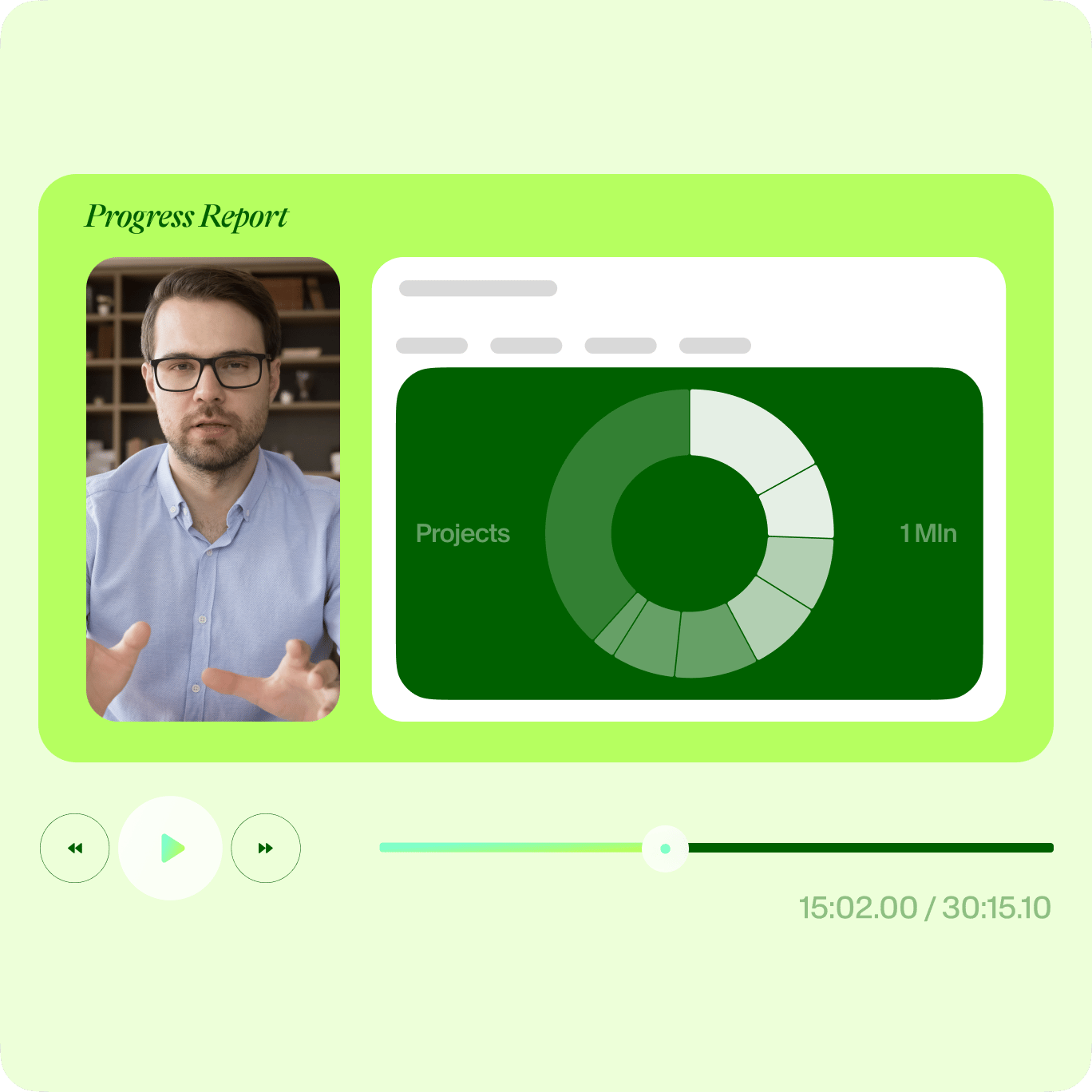
VEED có nhiều bố cục mà bạn có thể chọn. Chọn một cái phù hợp nhất với nhu cầu trình bày PowerPoint của bạn. Bạn có thể ghi lại màn hình và âm thanh của mình cùng một lúc, chỉ ghi lại các trang trình bày và máy ảnh hoặc các trang trình bày. Sau khi ghi, hãy cung cấp cho bản trình bày PowerPoint của bạn một diện mạo mới! Thêm chú thích, hình ảnh, văn bản, v.v. Bạn có thể tải xuống bản trình bày PPT của mình dưới dạng định dạng video MP4 để bạn có thể phát nó trong các trình phát đa phương tiện khác nhau.

Thêm cảnh và cá nhân hóa
Trình chuyển đổi PowerPoint sang video mạnh mẽ của chúng tôi cho phép bạn thêm cảnh để bạn có thể dễ dàng chỉnh sửa từng clip khi ghi xong. Làm thế nào nó hoạt động? Nó thực sự đơn giản! Khi bạn nhấp vào nút Dừng trong khi ghi, VEED sẽ tự động lưu clip đó và bạn có tùy chọn tiếp tục từ nơi bạn đã dừng lại bằng cách thêm một “cảnh” hoặc bản ghi khác. Điều này giúp bạn quản lý và chỉnh sửa các video clip của mình sau này. Cá nhân hóa bản trình bày của bạn nhiều hơn bằng cách sử dụng bộ công cụ chỉnh sửa video đầy đủ của chúng tôi!

Tạo video kinh doanh chuyên nghiệp
Với rất nhiều doanh nghiệp thực hiện hoạt động trực tuyến, chưa bao giờ có thời gian quan trọng hơn đối với phần mềm chỉnh sửa video trong tất cả các ngành. Trình ghi màn hình và trang chiếu của chúng tôi cho phép nhóm của bạn ghi lại các thông điệp kinh doanh quan trọng, người giải thích, bản trình bày, v.v. Chia sẻ, nhận xét, đánh giá và cộng tác với các video trực tuyến—không cần tải xuống phần mềm. Bạn thậm chí có thể tự động thêm phụ đề và dịch chúng sang các ngôn ngữ khác nhau! Công cụ dịch tự động của chúng tôi có sẵn cho người đăng ký cao cấp. Kiểm tra trang giá của chúng tôi để biết thêm thông tin.
Các câu hỏi thường gặp
Nó siêu dễ dàng! Tải các trang chiếu PowerPoint của bạn lên VEED và bắt đầu ghi. Bạn cũng có thể chọn ghi lại webcam của mình trong khi trình bày các trang trình bày của mình. Chỉnh sửa bản ghi của bạn và xuất nó dưới dạng video mp4!
Để chia sẻ video, tất cả những gì bạn phải làm là nhấp vào 'Sao chép liên kết' và bật tùy chọn Video công khai. Sau đó, bất kỳ ai có liên kết sẽ có thể xem và nhận xét về video của bạn, giống như trên google drive. (Lưu ý - họ sẽ KHÔNG thể chỉnh sửa video. Chỉ bạn mới có thể chỉnh sửa.) Bạn cũng có thể xuất bản ghi của mình dưới dạng MP4 và phát trên Windows Media Player và các trình phát đa phương tiện khác.
Chỉ cần nhấp vào 'Chỉnh sửa' khi quá trình ghi kết thúc và bạn sẽ được đưa vào trình chỉnh sửa video của VEED. Tại đây, bạn sẽ có thể thêm phụ đề, văn bản, chú thích, nhạc, hiệu ứng âm thanh, v.v. Chỉ cần nhấn nút 'Xuất' khi bạn hoàn tất để lưu bản ghi mới đã chỉnh sửa của mình.
VEED cung cấp cho bạn tùy chọn chỉ ghi lại âm thanh của bạn. Chỉ cần chọn “Âm thanh” trong bố cục. Nếu bạn muốn ghi lại âm thanh của mình bằng webcam, điều đó sẽ tự động xảy ra! Khi bạn bắt đầu sử dụng trình ghi màn hình, bạn cần nhấp vào 'Cho phép' để cấp cho trình ghi quyền truy cập vào micrô của bạn. Đó là nó. Ngay khi bạn bắt đầu quay video (màn hình, webcam hoặc cả hai), âm thanh cũng sẽ được ghi lại, vì vậy bạn có thể tạo các bản trình bày video tuyệt vời, video giải thích, video giao tiếp nhóm, v.v.!
VEED cho phép bạn ghi lại webcam của mình cùng với màn hình và âm thanh. Chỉ cần chọn “Màn hình & Webcam” khi chọn bố cục cho bản ghi bản trình bày của bạn.
VEED hoạt động với Windows và Mac. Bạn có thể truy cập trình ghi màn hình và bản trình bày của chúng tôi ngay từ trình duyệt của mình. Không có phần mềm hoặc plugin để cài đặt!
Khám phá thêm
Trusted by 1M+ creators
Khi nói đến video tuyệt vời, tất cả những gì bạn cần là VEED
Không cần thẻ tín dụng
Hơn cả một trình chuyển đổi PPT sang video
VEED không chỉ là một công cụ chuyển đổi PowerPoint sang video miễn phí. Nó cho phép bạn làm nhiều việc hơn là chỉ ghi lại màn hình và trang trình bày của bạn. Bạn có thể thay đổi kích thước bản ghi màn hình của mình để phù hợp với bất kỳ nền tảng chia sẻ video và mạng xã hội nào. Bạn cũng có thể chỉnh sửa video của mình—tự động thêm văn bản và chú thích, thêm nhạc, hiệu ứng âm thanh, vẽ trên video của bạn và hơn thế nữa! Hãy thử VEED và bắt đầu tạo các video kinh doanh mạnh mẽ cho công ty của bạn.