


Trusted by 1M+ creators
PPT to Video
I-convert ang PowerPoint presentations sa mga video gamit ang AI
Walang kinakailangang credit card
4.6
2,100+ mga commento














PowerPoint to video converter: Instant videos gamit ang AI
Pinapadali ng VEED ang pag-convert ng iyong PowerPoint presentations sa mga video sa ilang click lamang, direkta mula sa iyong browser. Maaari ka pang mag-record habang nagpe-present gamit ang aming libreng screen at webcam recorder. I-upload ang iyong mga slide at hayaang ang AI ang awtomatikong mag-convert sa mga ito bilang video—kumpleto na may script, voiceover, at subtitles.
Paano I-convert ang PPT sa Video:

Hakbang 01
I-upload ang iyong mga slide
I-upload ang iyong mga slide sa editor. Awtomatikong susuriin ng AI ang iyong nilalaman at gagawa ng script, magdadagdag ng subtitles, voiceovers, at gagawa ng video.

Hakbang 02
Hayaan ang AI na magtrabaho
Itakda ang iyong mga kagustuhan, wika, at estilo. Bubuo ang AI ng video batay sa iyong mga napili.

Hakbang 03
I-edit at i-export
Pumunta sa video editor upang gumawa ng mga pagbabago sa iyong video. I-export at i-share!
Matuto Pa
Alamin pa tungkol sa aming PPT to video tool:
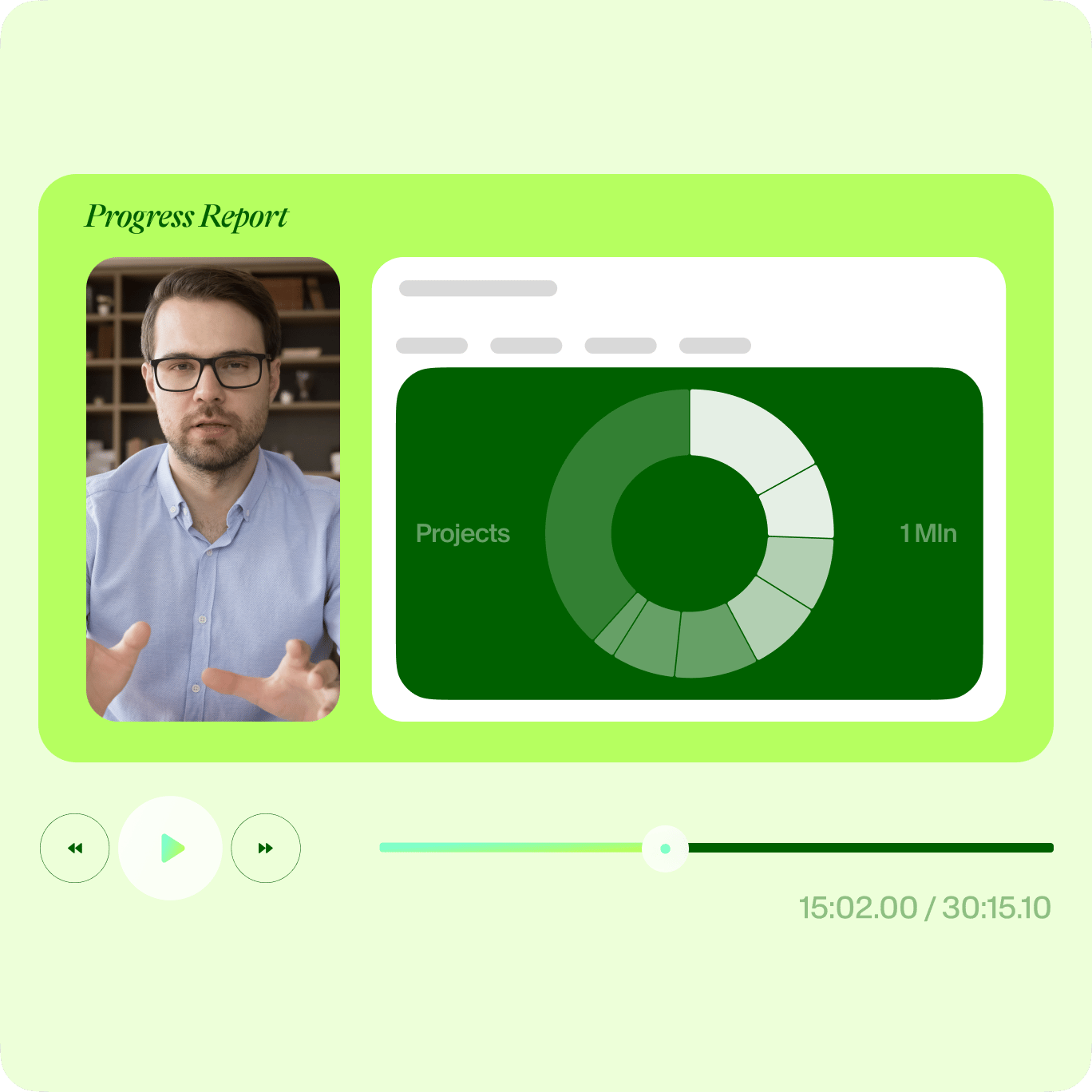
Isang Slide Show Presentation na may Maraming Layout
Maaari ka ring mag-record nang direkta mula sa editor. Nag-aalok ang VEED ng maraming layout na maaari mong pagpilian. Piliin ang pinakaangkop sa iyong PowerPoint presentation. Maaari kang mag-record ng iyong screen at audio nang sabay, mag-record ng iyong slides at camera, o slides lamang. Matapos ang pagre-record, bigyan ang iyong PowerPoint presentations ng bagong anyo! Magdagdag ng anotasyon, mga larawan, teksto, at marami pa. Maaari mong i-download ang iyong PPT presentation bilang MP4 video format para ma-play ito sa iba’t ibang multimedia players.

Magdagdag ng Mga Scene at I-personalize
Ang aming malakas na PowerPoint to video converter ay nagbibigay-daan sa iyong magdagdag ng mga scene para mas madali mong ma-edit ang bawat clip pagkatapos ng recording. Paano ito gumagana? Napakasimple! Kapag na-click mo ang Stop button habang nagre-record, awtomatikong sine-save ng VEED ang clip at mayroon kang opsyon na ipagpatuloy ito sa pamamagitan ng pagdagdag ng isa pang “scene” o recording. Mapapadali nito ang pamamahala at pag-edit ng iyong mga video clip. I-personalize pa ang iyong presentation gamit ang aming kumpletong set ng video editing tools!

Gumawa ng Propesyonal na Business Videos
Sa patuloy na paglago ng mga negosyo online, mas mahalaga na ang software para sa pag-edit ng video sa lahat ng industriya. Ang aming screen at slides recorder ay nagbibigay-daan sa iyong team na mag-record ng mahahalagang business messages, explainer videos, presentations, at marami pa. Ibahagi, magkomento, mag-review, at mag-collaborate gamit ang mga video online—walang kailangang i-download na software. Maaari ka pang awtomatikong magdagdag ng subtitles at isalin ito sa iba't ibang wika! Available ang aming automatic translation tool sa premium subscribers. Tingnan ang aming pahina ng presyo para sa karagdagang impormasyon.
FAQ
Napakadali! I-upload ang iyong PowerPoint slides sa VEED at simulan ang pagre-record. Maaari mo ring piliing i-record ang iyong webcam habang nagpe-present ka ng iyong mga slide. I-edit ang iyong recording at i-export ito bilang mp4 video!
Upang ibahagi ang video, i-click lamang ang ‘Copy Link’ at panatilihing naka-on ang Public Video toggle. Ang sinumang may link ay maaaring manood at magkomento sa iyong video, katulad sa Google Drive. (Paalala - hindi nila maa-edit ang video. Tanging ikaw lamang ang makakapag-edit.) Maaari mo ring i-export ang iyong recording bilang MP4 at i-play ito sa Windows Media Player at iba pang multimedia players.
I-click lamang ang ‘Edit’ kapag natapos na ang recording, at dadalhin ka sa video editor ng VEED. Dito maaari kang magdagdag ng subtitles, teksto, anotasyon, musika, sound effects, at marami pang iba. I-click lamang ang ‘Export’ kapag tapos ka na upang mai-save ang iyong bagong na-edit na recording.
Nagbibigay ang VEED ng opsyon upang mag-record ng audio lamang. Piliin lamang ang “Audio” sa layouts. Kung nais mong mag-record ng iyong audio gamit ang webcam, awtomatiko itong mangyayari! Kapag sinimulan mo ang paggamit ng screen recorder, kakailanganin mong i-click ang ‘Allow’ upang bigyan ng access ang recorder sa iyong mikropono. ‘Yun na iyon! Kapag sinimulan mong i-record ang video (screen, webcam, o pareho), mare-record din ang audio.
Pinapayagan ka ng VEED na i-record ang iyong webcam kasama ang iyong screen at audio. Piliin lamang ang “Screen & Webcam” kapag pumipili ng layout para sa iyong presentation recording.
Ang VEED ay gumagana sa Windows at Mac. Maaaring ma-access ang aming screen at presentation recorder direkta mula sa iyong browser. Walang kailangang i-install na software o plugin!
Tuklasin pa
Trusted by 1M+ creators
Pagdating sa kamangha-manghang mga video, ang kailangan mo lang ay VEED
Walang kinakailangang credit card
Higit Pa sa Isang PPT to Video Converter
Ang VEED ay higit pa sa libreng PowerPoint to video converter. Pinapayagan ka nitong gumawa ng higit pa sa pagre-record lamang ng screen at mga presentation slides. Maaari mong i-resize ang iyong mga screen recordings para magkasya sa anumang video-sharing at social media platform. Maaari mo ring i-edit ang iyong mga video—magdagdag ng teksto at captions awtomatiko, magdagdag ng musika, sound effects, mag-drawing sa iyong mga video, at marami pa! Subukan ang VEED at simulan ang paggawa ng makapangyarihang business videos para sa iyong kumpanya.