


Trusted by 1M+ creators
ซอฟต์แวร์วิดีโออธิบาย
บันทึกหน้าจอของคุณและสร้างวิดีโออธิบายที่ยอดเยี่ยมออนไลน์ ฟรี ไม่มีค่าใช้จ่าย
ไม่ต้องใช้บัตรเครดิต
4.6
2,100+ รีวิว














สร้างวิดีโออธิบายในเวลาไม่กี่นาที!
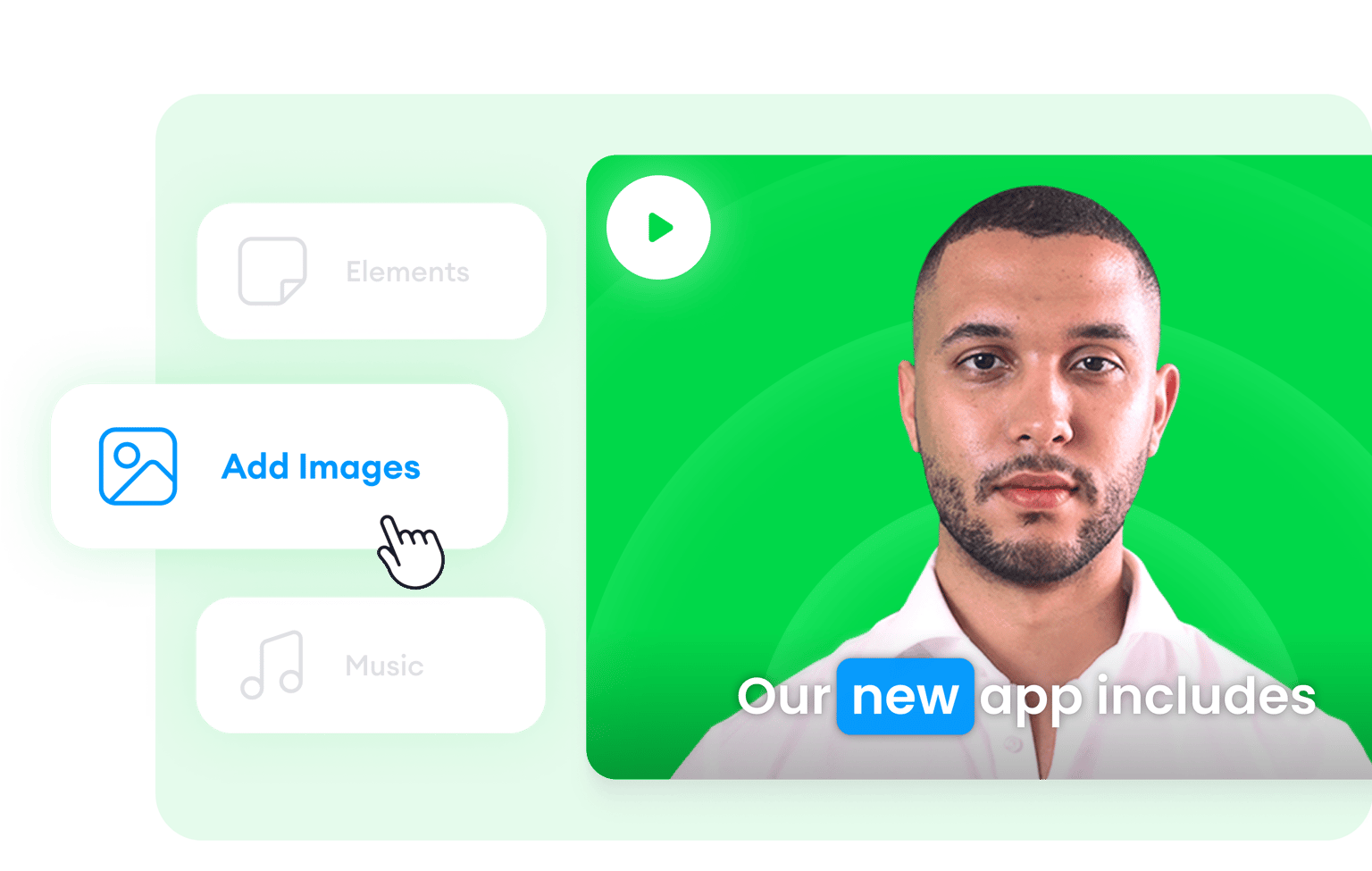
วิดีโออธิบายช่วยให้ผู้ชมเข้าใจแนวคิด, ผลิตภัณฑ์, และคำแนะนำได้อย่างง่ายดาย มันเหมาะจะใช้ในการทำการตลาดและการโฆษณา วิดีโออธิบายที่ดีควรควรสั้นและกระชับ คุณสามารถใช้ VEED เพื่อทำให้วิดีโออธิบายของคุณน่าสนใจยิ่งขึ้น! วิธีหนึ่งในการทำเช่นนี้คือการเพิ่มองค์ประกอบต่างๆ เช่น ข้อความ, ภาพวาด, และรูปร่าง ที่ช่วยสื่อข้อความของคุณให้ชัดเจนยิ่งขึ้น และคุณไม่ต้องหมดเวลาหลายชั่วโมงไปกับมัน
บันทึกหน้าจอ, เว็บแคม, และเสียงของคุณ เลือกจากแม่แบบของเรา, อัพโหลดสไลด์ของคุณ, และปรับแต่งวิดีโอในแบบของคุณ! หลังจากบันทึกวิดีโอ คุณสามารถตัดต่อวิดีโอของคุณโดยใช้ซอฟต์แวร์ตัดต่อวิดีโออันทรงพลังของเรา คุณยังสามารถเปลี่ยนเลย์เอาต์ของกล้อง, พื้นหลังวิดีโอของคุณ, หรือแม้แต่เพิ่มเพลงก็ยังได้! ใช้เพียงไม่กี่คลิก
วิธีสร้างวิดีโออธิบาย:

ขั้นตอน 01
เลือกเลย์เอาต์
เลือกเลย์เอาต์ในลิสต์ของเรา (คุณอาจต้องคลิก 'อนุญาต' เพื่อเข้าถึงหน้าจอ, กล้อง, หรือไมโครโฟนของคุณ) คุณสามารถบันทึกแค่หน้าจอของคุณ, แค่เว็บแคมของคุณ หรือทั้งสองอย่างพร้อมกัน!

ขั้นตอน 02
เริ่มบันทึก
คลิกปุ่มสีแดงเพื่อเริ่มบันทึก! จะมีการนับถอยหลังก่อนเริ่มการบันทึก ไม่ต้องกังวลถ้าคุณพลาด คุณมีเวลาไม่จำกัดและถ่ายใหม่ได้ไม่จำกัดจำนวนครั้ง คุณสามารถเปลี่ยนไปหน้าอื่นๆได้โดยที่ยังคงบันทึกภาพอยู่

ขั้นตอน 03
ตรวจทาน, ตัดต่อ, และส่งออก
คุณสามารถเล่นวิดีโอที่อัดไว้พื่อตรวจทานได้ คลิก 'แชร์' เพื่อแชร์วิดีโอกับเพื่อนและเพื่อนร่วมงาน หรือ คลิ๊ก 'ตัดต่อ' เพื่อตัดต่อวิดีโอของคุณ (เหมาะกับการเพิ่มข้อความ, ซับไตเติ้ล, และตกแต่งให้ดูเป็นมืออาชีพในบันทึกหน้าจอที่ถ่ายไว้)
เรียนรู้เพิ่มเติม
แนะนำวิดีโออธิบาย

ทำให้วิดีโออธิบายของคุณดูเป็นมืออาชีพ
ถ้าคุณกำลังสร้างวิดีโออธิบายสำหรับธุรกิจหรือที่ทำงานของคุณ สิ่งสำคัญคือมันต้องดูเป็นมืออาชีพ VEED มีเครื่องมือทุกอย่างที่คุณต้องการในการสร้างวิดีโอที่ดูเป็นมืออาชีพ คุณสามารถเพิ่มเอ็ฟเฟคภาพและฟิลเตอร์ลงในวิดีโอของคุณเพื่อให้ดูราวกับตัดต่อโดยมืออาชีพ เอ็ฟเฟควิดีโอบางส่วนที่คุณสามารถใช้ได้ คือ Light Leaks, Lens Flare และ Filmic effects เพิ่มเอ็ฟเฟคโทรทัศน์และเอ็ฟเฟค VHS และอีกมากมาย

เพิ่มการเปลี่ยนฉากเพื่อถ่ายทอดประเด็นของคุณให้ชัดเจนยิ่งขึ้น
คุณมักจำเป็นต้องพูดถึงบางประเด็นในวิดีโออธิบายของคุณ ช่วยให้ผู้ชมของคุณเข้าใจประเด็นเหล่านี้อย่างชัดเจนด้วยกการเพิ่มการเปลี่ยนภาพในระหว่างประเด็นเหล่านั้น นั่นหมายความว่าคุณสามารถแบ่งวิดีโอของคุณออกเป็นส่วนๆ และเปลี่ยนจากคลิปหนึ่งไปอีกคลิปหนึ่งได้อย่างราบรื่น คุณสามารถเลือกเอ็ฟเฟ็คการเปลี่ยนฉากได้หลายแบบ เช่น Cross Blur, Cross Warp และ Dissolve คุณยังสามารถทำคลิปของคุณเป็นสีดำหรือสีขาวได้อีกด้วย วิธีนี้จะช่วยให้ผู้อ่านของคุณรู้ว่าคุณกำลังจะเปลี่ยนไปพูดถึงแนวคิดหรือประเด็นอื่น
ในการเพิ่มการเปลี่ยนฉาก ขั้นแรกให้คุณแบ่งวิดีโอออกเป็นส่วนๆ โดยลากลูกศรหรือตัวบ่งชี้ไปยังตำแหน่งบนไทม์ไลน์ จากนั้นคลิ๊กที่เครื่องมือแยก เลือกการเปลี่ยนฉากที่คุณต้องการจากนั้นลากและวางมันลงระหว่างสองคลิป คุณสามารถลองเอ็ฟเฟ็คการเปลี่ยนฉากได้มากเท่าที่คุณต้องการ!

เพิ่มข้อความ, ซับไตเติ้ล, และอีกมากมาย ข้อความและซับไตเติ้ลเป็นองค์ประกอบสำคัญในวิดีโออธิบาย มันมีประโยชน์อย่างมากต่อผู้ชมของคุณที่ชอบอ่านพร้อมๆ กับรับชม บางคนเรียนรู้ได้ดีขึ้นด้วยการอ่าน ดังนั้นคุณจึงควรเพิ่มองค์ประกอบเหล่านี้ลงในวิดีโออธิบายของคุณ VEED สามารถสร้างซับไตเติ้ลให้คุณได้โดยอัตโนมัติ เพียงคลิ๊กที่แท็บซับไตเติ้ลที่ด้านบนซ้ายมือแล้วคลิ๊กซับไตเติ้ลอัตโนมัติ ดูคำพูดของคุณปรากฏบนหน้าจออย่างน่าอัศจรรย์! คุณอาจต้องแก้ไขสักสองสามบรรทัด แต่มันใช้เวลาแค่ไม่กี่นาทีเมื่อเทียบกับการพิมพ์ด้วยตนเองเป็นเวลาหลายชั่วโมง
คำถามที่พบบ่อย
ในขณะมีเครื่องมือตัดต่อวิดีโอมากมาย แต่ VEED แตกต่างเพราะมันใช้งานได้ง่ายอย่างเหลือเชื่อและฟรี! นอกจากนี้ยังทำงานได้โดยตรงจากบราว์เซอร์ของคุณ คุณจึงไม่ต้องติดตั้งแอปใดๆทั้งสิ้น
ที่ VEED คุณไม่ต้องสร้างบัญชีเพื่อใช้เครื่องมือแก้ไขทั้งหมดของเรา แค่อัพโหลดวิดีโอของคุณ, ตัดต่อ, และดาวน์โหลดในรูปแบบที่คุณต้องการ!
ถ่ายวิดีโอของคุณและอัปโหลดไปยัง VEED เคล็ดลับที่ดีในการสร้างวิดีโออธิบายคือทำให้สั้น และมีความยาวไม่กี่นาทีหรือน้อยกว่านั้นยิ่งดี ตรวจสอบให้แน่ใจว่าคุณใส่ข้อความหลักและเพิ่มองค์ประกอบภาพเพื่อให้ข้อความเหล่านั้นชัดเจนขึ้น
วิดีโออธิบายบางตัวใช้แอนิเมชั่น คุณสามารถถ่ายวิดีโอแอนิเมชั่นและตัดต่อมันบน VEED วิดีโออธิบายตัวอื่นๆใช้การบันทึกหน้าจอซึ่งคุณก็สามารถทำได้เช่นกันที่ VEED! นี่เแค่ตัวอย่างบางส่วนเท่านั้น
ตามหลักแล้ววิดีโออธิบายของคุณควรมีความยาวประมาณ 1-2 นาที เพื่อไม่ให้ผู้ชมสูญเสียความสนใจ อย่างไรก็ตามหากคุณจำเป็นต้องสร้างวิดีโอที่ยาวขึ้น จะดีที่สุดที่ถ้ามีการเพิ่มองค์ประกอบต่างๆ เช่น การเปลี่ยนฉาก, เอ็ฟเฟคเสียง, และเพลงประกอบ ซึ่งทั้งหมดนี้ใช้ได้ฟรีที่ VEED!
ประสิทธิภาพของวิดีโออธิบายของคุณจะขึ้นอยู่กับวิธีนำเสนอของคุณด้วย อย่าลืมรวมองค์ประกอบภาพและเสียงคุณภาพสูงเพื่อดีงความสนใจของผู้ชม
Trusted by 1M+ creators
เมื่อพูดถึงวิดีโอที่น่าทึ่ง สิ่งที่คุณต้องมีคือ VEED
ไม่ต้องใช้บัตรเครดิต
มากกว่าซอฟต์แวร์วิดีโออธิบาย
ไม่ว่าคุณจะสร้างวิดีโอสำหรับการตลาด, การโฆษณา, หรือการเปิดตัวผลิตภัณฑ์ VEED เป็นซอฟต์แวร์ที่ดีที่สุดในการตัดต่อวิดีโอเหล่านั้น สร้างวิดีโอประเภท how-to โดยการบันทึกหน้าจอและเพิ่มภาพวาด, รูปร่าง, รูปภาพ, และอีกมากมาย คุณยังสามารถเพิ่มการเปลี่ยนฉาก, ซับไตเติ้ล, และองค์ประกอบที่เป็นประโยชน์อื่นๆ ทั้งหมดเพื่อช่วยให้คุณถ่ายทอดข้อความของคุณให้ผู้ชมได้ดียิ่งขึ้น นอกจากนี้คุณยังสามารถแปลงวิดีโอของคุณเป็นรูปแบบไฟล์ที่คุณต้องการ ดาวน์โหลดเป็นไฟล์ MP4, AVI, MOV และไฟล์วิดีโอยอดนิยมอื่นๆ คุณยังสามารถบีบอัดวิดีโอของคุณเพื่อให้แชร์ได้ง่ายขึ้นอีกอีกด้วย!