


Trusted by 1M+ creators
Perisian Video Penerangan
Rakam skrin anda dan cipta video penerangan hebat dalam talian; percuma
Tiada kad kredit diperlukan
4.6
2,100+ Ulasan














Cipta Video Penerangan Mengagumkan dalam Beberapa Minit!
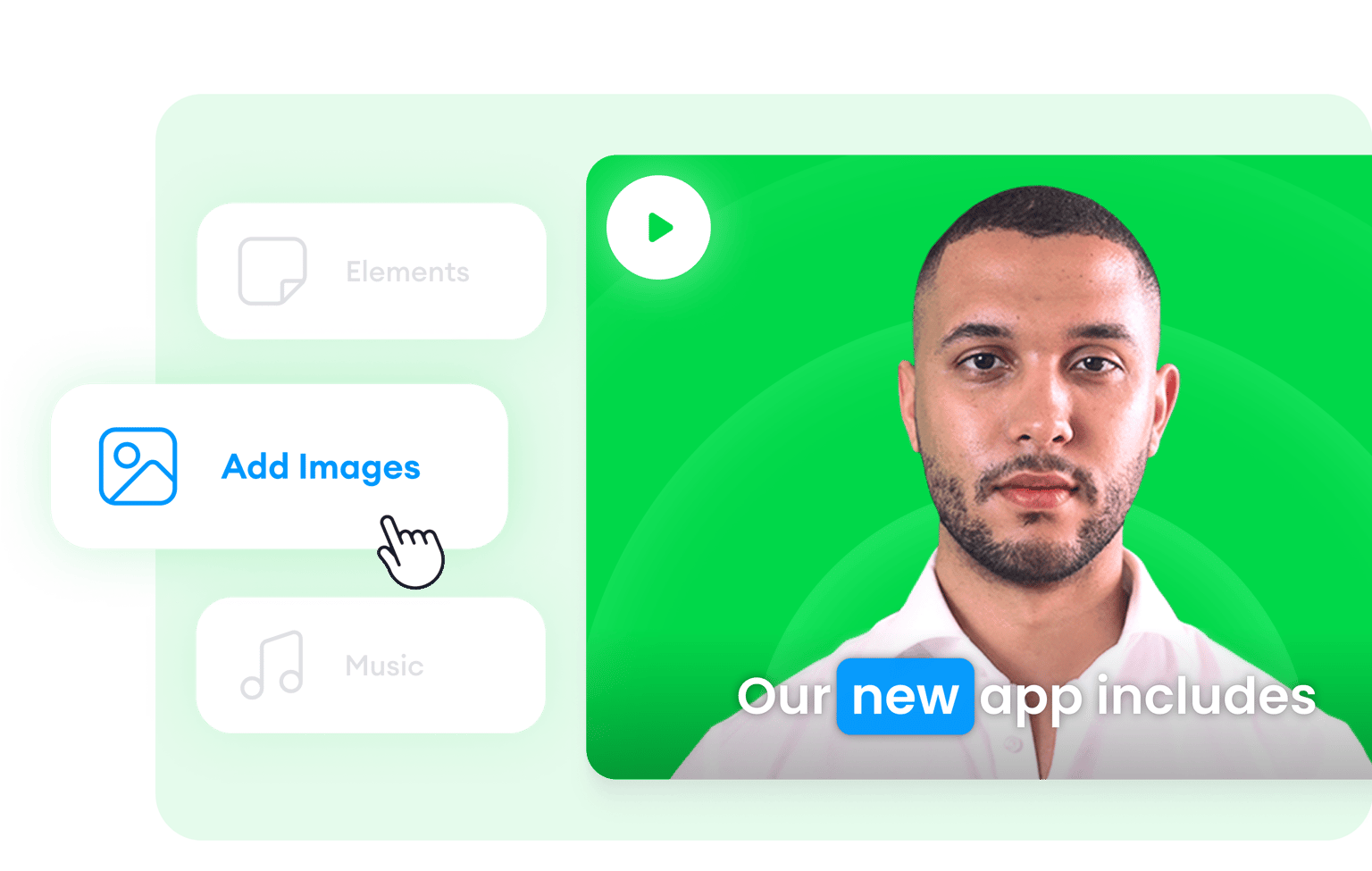
Video penerangan membantu penonton anda memahami idea, produk dan arahan dengan mudah. Ia bagus untuk pemasaran dan pengiklanan tetapi terbaik jika dibuat ringkas dan padat. Anda boleh menggunakan VEED untuk menjadikan video penerangan anda lebih menyerlah! Antara cara terbaik untuk melakukannya adalah dengan menambah elemen seperti teks, lukisan dan bentuk yang akan membantu anda menyampaikan mesej dengan lebih jelas. Anda tidak perlu menghabiskan berjam-jam membuatnya.
Rakam skrin, kamera web dan audio anda. Pilih dari susun atur kami, muat naik slaid anda dan peribadikan! Selepas rakaman, anda boleh menyunting video anda menggunakan perisian penyuntingan video berkuasa kami. Anda masih boleh menukar susun atur kamera, latar belakang video anda dan memasukkan muzik! Ia hanya memerlukan beberapa klik.
Cara Membuat Video Penerangan:

Langkah 01
Pilih Susun Atur
Pilih daripada senarai susun atur kami (anda mungkin perlu klik kebenaran ‘Benarkan’ untuk mengakses skrin, kamera atau mikrofon anda). Anda boleh merakam bukan sahaja skrin anda, hanya kamera web anda sahaja atau kedua-duanya pada masa yang sama!

Langkah 02
Mulakan Rakaman
Klik butang merah dan mulakan rakaman! Anda akan nampak kiraan detik sebelum rakaman bermula. Jangan bimbang jika timbul masalah. Anda ada masa dan ambilan semula tanpa had. Anda boleh menavigasi ke halaman lain dan usah khuatir, anda masih membuat rakaman.

Langkah 03
Semak, sunting, dan eksport
Anda boleh mainkan semula rakaman anda untuk menyemaknya, klik ‘Kongsi’ untuk berkongsi dengan rakan-rakan dan teman sekerja atau ‘Sunting’ untuk menyunting video anda (sempurna untuk menambah teks, sari kata dan sentuhan profesional pada rakaman skrin anda).
Ketahui Lebih Lanjut
Tutorial ‘Video Penerangan’

Jadikan video penerangan kelihatan profesional
Jika anda membuat video penerangan untuk perniagaan atau kerja anda, adalah penting untuk ia kelihatan profesional. VEED menampilkan semua alatan yang anda perlukan untuk membuat video yang kelihatan profesional. Anda boleh tambahkan kesan visual dan penyaring pada video anda untuk menjadikannya kelihatan disunting secara profesional. Beberapa kesan video yang anda boleh gunakan ialah Cahaya Bocor, Nyalaan Lensa dan kesan Filem. Tambahkan kesan Televisyen dan VHS dan banyak lagi.

Masukkan transisi untuk menyampaikan isi anda dengan lebih jelas
Anda mungkin perlu kerap berbincang mengenai beberapa perkara dalam video penerangan anda. Bantu penonton anda memahami perkara-perkara ini dengan jelas dengan memasukkan transisi visual di antaranya. Maksudnya anda boleh memisahkan video anda kepada beberapa bahagian dan alih dengan lancar dari satu klip kepada yang lain. Anda boleh memilih daripada beberapa kesan transisi seperti Cross Blur, Cross Warp, dan Dissolve. Anda juga boleh memudarkan klip-klip anda kepada hitam atau putih. Ini akan membantu pembaca mengetahui bahawa anda hendak bergerak ke idea atau perkara lain.
Untuk menambah transisi, mula-mula pisahkan video anda kepada beberapa klip. Anda boleh melakukannya dengan menarik anak panah atau penunjuk ke sebarang lokasi pada garis masa, kemudian klik pada alat Pisah. Pilih transisi yang anda inginkan dan tarik dan lepaskannya di antara dua klip. Anda boleh cuba sebanyak mana transisi yang anda inginkan!

Tambah teks, sari kata dan banyak lagi
Teks dan sari kata adalah elemen utama dalam video penerangan. Ini amat membantu kepada penonton anda yang suka membaca semasa menonton. Sesetengah orang belajar dengan lebih baik menerusi pembacaan, jadi adalah penting untuk anda memasukkan elemen-elemen ini ke dalam video penerangan anda. VEED boleh menjana sari kata secara automatik untuk anda. Hanya klik pada tab sari kata di bahagian atas sebelah kiri dan klik Sari Kata Automatik. Lihat kata-kata anda muncul secara mahis di skrin! Anda mungkin perlu menyunting beberapa baris tetapi ia hanya mengambil masa beberapa minit berbanding jika menaipnya secara manual berjam-jam lamanya.
Soalan Lazim
Walaupun terdapat banyak penyunting video di luar sana, VEED menyerlah kerana ia sangat mudah digunakan dan percuma! Ia juga berfungsi terus dari pelayar anda jadi anda tidak perlu memasang aplikasi.
VEED tidak memerlukan anda untuk mencipta akaun untuk menggunakan semua alatan penyuntingan. Hanya muat naik video anda, sunting dan muat turun ke dalam format yang anda inginkan!
Rakam video anda dan muat naik ke VEED. Tip yang hebat semasa membuat video penerangan adalah dengan menjadikannya pendek; beberapa minit atau kurang adalah ideal. Pastikan anda memasukkan mesej utama anda dan masukkan elemen visual untuk menjadikannya lebih jelas.
Beberapa video penerangan menggunakan animasi. Anda boleh merakam video swagerak dan suntingnya di VEED. Yang lain termasuk rakaman skrin yang anda boleh buat di VEED! Ini hanyalah beberapa contoh.
Secara ideal, video penerangan anda haruslah hanya kira-kira 1 ke 2 minit. Ini akan memastikan yang anda tidak kehilangan perhatian penonton. Walau bagaimanapun, jika anda betul-betul perlu membuat video yang lebih panjang, adalah paling bagus untuk memasukkan elemen seperti transisi, kesan bunyi, dan muzik latar, semuanya percuma untuk digunakan di VEED!
Keberkesanan video penerangan anda sangat bergantung kepada bagaimana anda menyampaikannya. Pastikan anda menggabungkan audio berkualiti tinggi dan elemen visual untuk menarik perhatian penonton anda.
Trusted by 1M+ creators
Apabila bercakap tentang video yang menakjubkan, anda hanya perlukan VEED
Tiada kad kredit diperlukan
Lebih daripada perisian video penerangan
Sama ada anda mencipta video untuk pemasaran, pengiklanan, atau keluaran produk, VEED ialah perisian terbaik untuk digunakan untuk menyuntingnya. Cipta video cara dengan merakam skrin anda dan memasukkan lukisan, bentuk, imej dan banyak lagi. Anda juga boleh menambah transisi, sari kata dan semua elemen membantu yang lain untuk membantu anda menyampaikan mesek anda dengan lebih jelas kepada penonton anda. Selain itu, anda boleh menukar video anda kepada sebarang format yang anda perlukan. Muat turun ia sebagai MP4, AVI, MOV, dan jenis fail video popular yang lain. Anda juga boleh memampatkan video anda supaya ia lebih mudah untuk dikongsi!