


Trusted by 1M+ creators
Logiciel de Création de Vidéos Explicatives
Créez des vidéos explicatives étonnantes en ligne, gratuitement
Aucune carte de crédit n'est nécessaire
4.6
2,100+ Avis














Créez des vidéos explicatives étonnantes en quelques minutes!
Les vidéos explicatives aident vos spectateurs à comprendre facilement les idées, les produits et les instructions. Elles sont parfaites pour le marketing et la publicité, mais il est préférable de les garder courtes et concises. Vous pouvez utiliser VEED pour rendre vos vidéos explicatives plus attrayantes! L’une des façons de le faire est d’ajouter des éléments tels que du texte, des dessins et des formes qui aideront à transmettre votre message plus clairement. Et vous n’avez pas besoin de passer des heures dessus.
Avec VEED, tout ce que vous avez à faire est de cliquer, glisser-déposer des éléments et de les placer n’importe où sur l’image vidéo. Pour déplacer votre texte, vous pouvez simplement le sélectionner et le faire glisser vers n’importe quel emplacement : gauche, droite, haut, bas ou centre, ou même décentré. Le texte est très important dans les vidéos explicatives car il ajoute un attrait visuel à votre message. Cela ne prend que quelques minutes!
Comment créer une vidéo explicative :

Étape 01
Filmez et téléchargez votre vidéo
Filmez votre vidéo explicative à l’aide de votre caméra ou de l’enregistreur de webcam de VEED, puis téléchargez-la sur VEED.

Étape 02
Ajoutez des éléments explicatifs
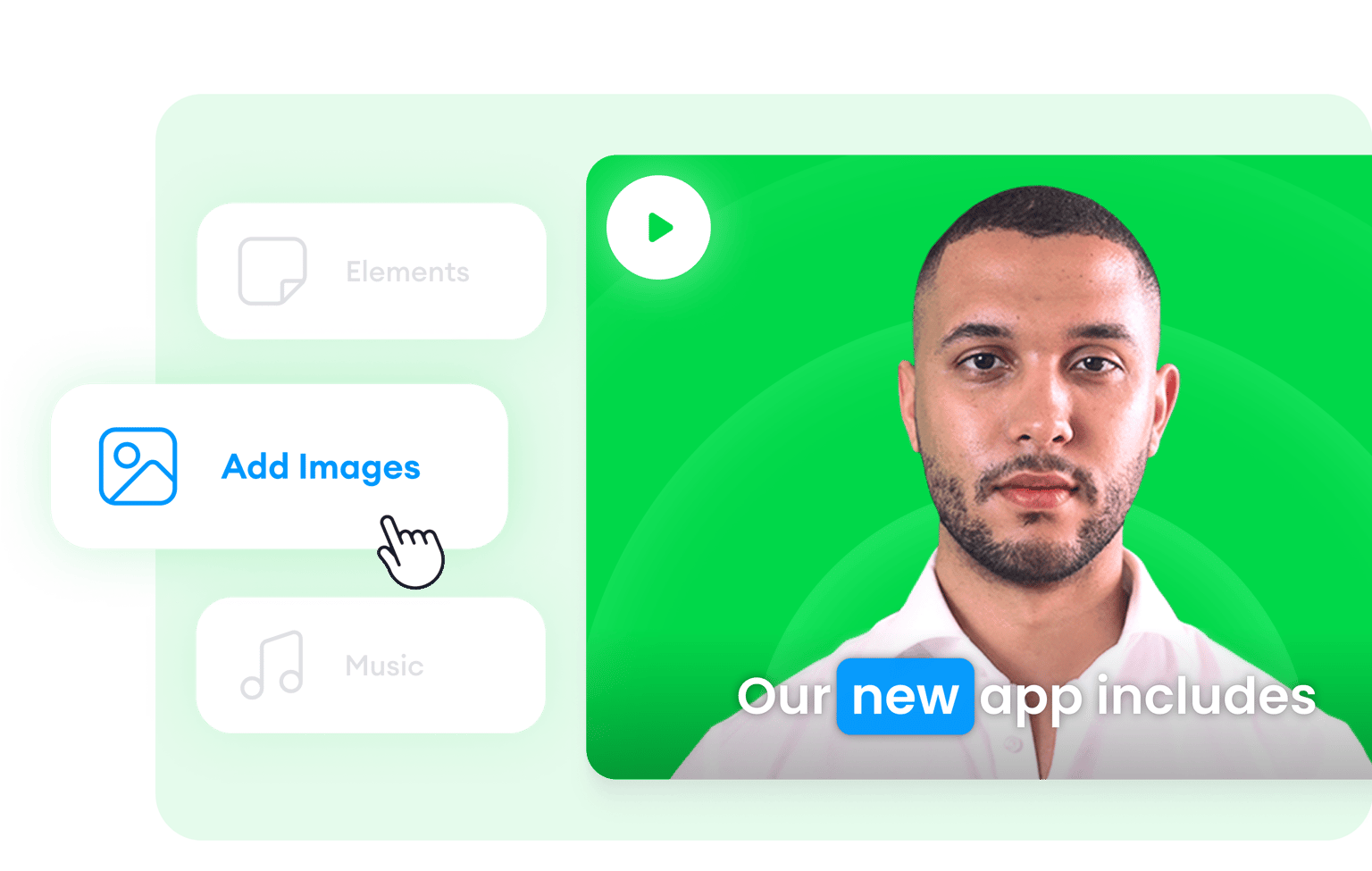
Certaines des choses que vous pouvez ajouter à votre vidéo explicative sont le texte, les sous-titres, les images, les formes et les dessins. Cliquez simplement sur n’importe quel élément du menu et placez-les n’importe où sur l’image vidéo.

Étape 03
Exportez
Lorsque vous êtes satisfait de votre vidéo explicative, cliquez simplement sur « Exporter ». Téléchargez votre vidéo dans le format que vous préférez.
En savoir plus
Tutoriel ‘Créer des vidéos explicatives’

Donnez à votre vidéo explicative un aspect professionnel
Si vous créez une vidéo explicative pour votre entreprise ou pour le travail, il est important qu’elle ait l’air professionnelle. VEED dispose de tous les outils dont vous avez besoin pour créer des vidéos d’aspect professionnel. Vous pouvez ajouter des effets visuels et des filtres à vos vidéos pour qu’elles aient l’air créées par des professionnels. Certains des effets vidéo que vous pouvez utiliser sont les fuites de lumière, l’éclat de l’objectif et les effets filmiques. Ajoutez des effets télévision et VHS, et plus encore.

Ajoutez des transitions pour transmettre vos points plus clairement
Vous devrez souvent présenter plusieurs sujets dans vos vidéos explicatives. Aidez vos spectateurs à comprendre clairement ces points en ajoutant des transitions visuelles entre les deux. Cela signifie que vous pouvez diviser vos vidéos en parties et passer en douceur d’un clip à l’autre. Vous pouvez choisir parmi plusieurs effets de transition, tels que Cross Blur, Cross Warp et Dissolve. Vous pouvez même fondre vos clips en noir ou blanc. Cela aidera vos lecteurs à savoir que vous allez passer à une autre idée ou à un autre point. Pour ajouter des transitions, divisez d’abord votre vidéo en plusieurs parties. Vous pouvez le faire en faisant glisser la flèche ou l’indicateur vers n’importe quel emplacement de la barre de temps, puis en cliquant sur l’outil Fractionner. Sélectionnez la transition souhaitée et faites-la glisser et déposez-la entre deux clips. Vous pouvez essayer autant de transitions que vous le souhaitez!

Ajoutez du texte, des sous-titres, etc.
Le texte et les sous-titres sont des éléments clés dans les vidéos explicatives. Ceci est particulièrement utile pour vos téléspectateurs qui aiment lire pendant qu’ils regardent. Certaines personnes apprennent mieux en lisant, il est donc important que vous ajoutiez ces éléments à vos vidéos explicatives. VEED peut générer automatiquement des sous-titres pour vous. Cliquez simplement sur l’onglet Sous-titres en haut à gauche et cliquez sur Sous-titres automatiques. Regardez-les apparaître comme par magie à l’écran! Vous devrez peut-être en modifier quelques mots, mais cela ne prend que quelques minutes par rapport à leur saisie manuelle, qui prend des heures.
Foire aux questions
Bien qu’il existe de nombreux outils de montage vidéo, VEED se démarque parce qu’il est incroyablement facile à utiliser et qu’il est gratuit! Il fonctionne également directement à partir de votre navigateur, vous n’avez donc pas besoin d’installer d’application.
VEED ne vous oblige même pas à créer un compte pour utiliser tous nos outils de montage vidéo. Téléchargez simplement votre vidéo, modifiez-la et téléchargez-la dans le format que vous préférez!
Enregistrez votre vidéo et téléchargez-la sur VEED. Un bon conseil lors de la création d’une vidéo explicative est de la garder courte; quelques minutes ou moins est idéal. Assurez-vous d’inclure vos messages clés et d’ajouter des éléments visuels pour les rendre plus clairs.
Certaines vidéos explicatives utilisent l’animation. Vous pouvez filmer une vidéo animée et la modifier sur VEED. D’autres incluent un enregistrement d’écran, que vous pouvez également faire sur VEED! Ce ne sont là que quelques exemples.
Idéalement, votre vidéo explicative ne devrait durer que 1 à 2 minutes. Cela vous permettra de soutenir l’attention de vos téléspectateurs. Cependant, si vous avez vraiment besoin de créer une vidéo plus longue, il est préférable d’y ajouter des éléments tels que des transitions, des effets sonores et de la musique de fond, qui sont tous gratuits à utiliser sur VEED!
L’efficacité de votre vidéo explicative dépendra fortement de la façon dont vous la présentez. Assurez-vous de combiner des éléments audio et visuels de haute qualité pour garder l’attention de vos téléspectateurs.
Trusted by 1M+ creators
Quand il s'agit de réaliser des **vidéos étonnantes**, tout ce dont vous avez besoin, c'est de VEED.
Aucune carte de crédit n'est nécessaire
Plus qu’un logiciel de création de vidéos explicatives
Que vous créiez des vidéos pour le marketing, la publicité ou les versions de produits, VEED est le meilleur logiciel à utiliser pour les éditer. Créez des vidéos explicatives en enregistrant votre écran et en ajoutant des dessins, des formes, des images, etc. Vous pouvez même ajouter des transitions, des sous-titres et tous les autres éléments utiles pour vous aider à transmettre votre message plus clairement à votre public. De plus, vous pouvez convertir vos vidéos dans n’importe quel format dont vous avez besoin. Téléchargez-le au format MP4, AVI, MOV et d’autres types de fichiers vidéo populaires. Vous pouvez également compresser vos vidéos pour qu’elles soient plus faciles à partager!