


Trusted by 1M+ creators
סרטון הסבר לתוכנה
צור סרטוני הסבר מקוונים בכמה לחיצות בלבד; חינם!
אין צורך בכרטיס אשראי
4.6
2,100+ ביקורות














יוצר סרטוני הסבר חינם
יצירת סרטוני הסבר מותאמים אישית יכולה להיות דרך יעילה לעזור לצופים להבין רעיונות, מוצרים והוראות בקלות. VEED הוא כלי שיכול לסייע ביצירת סרטונים כאלה, ומומלץ לשמרם קצרים ותמציתיים. באמצעות הכלים של VEED, ניתן להוסיף אלמנטים כמו טקסט, ציורים וצורות, שיכולים לעזור בהעברת המסר בצורה ברורה ומעניינת יותר.
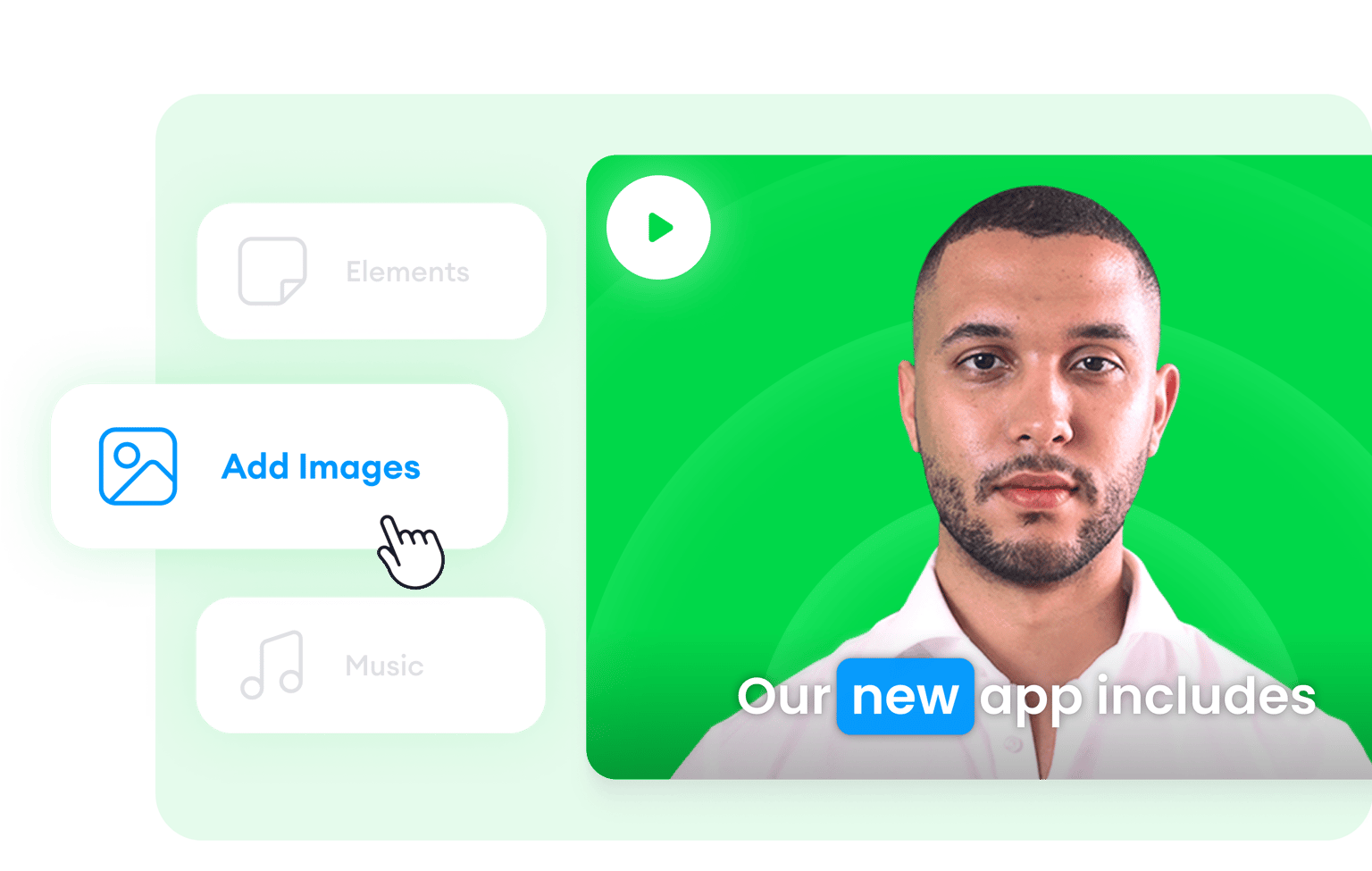
ליצירת סרטונים מותאמים אישית, ניתן למצוא בVEED מגוון פריסות לבחירה, להקליט את המסך, מצלמת האינטרנט והאודיו. ניתן לערוך את הסרטון לאחר הקלטה באמצעות תוכנת העריכה המתקדמת של VEED. תוכלו לשנות את פריסת המצלמה, את רקע הסרטון ואפילו להוסיף מוזיקה. כל זה נעשה בקליקים פחותים, ותוצאה הסופית תהיה סרטון הסבר מרשים ומעניין.
כיצד יוצרים סרטון הסבר:

שלב 01
מעלים או מקליטים
העלו את הסרטון ל-VEED או התחילו להקליט באמצעות המקוון מקליט מצלמת אינטרנט שלנו. תוכלו גם לגרור ולשחרר את הסרטון לעורך.

שלב 02
מתאימים אישית
התחילו להתאים אישית את סרטון ההסבר. אפשר להשתמש בערכת המיתוג כדי להוסיף לוגואים, גופנים ועוד.

שלב 03
מורידים
כאשר תהיו מרוצים מהעריכה, לחצו על "ייצוא". הורידו את הסרטון ושתפו!
למד עוד
מדריך 'סרטון הסבר'

סרטון הסבר עם מראה מקצועי
כאשר אתם מכינים סרטון הסבר עבור העסק או העבודה שלכם, חשוב שהסרטון ייראה מקצועי ומצליח. VEED מספק את כל הכלים הנדרשים כדי ליצור סרטונים בעלי מראה מקצועי. תוכלו להוסיף אפקטים קוליים, אפקטים חזותיים ופילטרים לסרטונים כדי להעניק להם מראה מקצועי ומסודר. VEED מציע אפשרויות מגוונות של אפקטי וידאו, כולל אפקטים תאורה, פלייר עדשה ואפקטים המורכבים מתוך עולם הסרטים. בנוסף, תוכלו להוסיף אפקטים שמדמים את המראה של טלוויזיה ישנה או סרטוני VHS ועוד. יצירת סרטונים בעלי מראה מקצועי היא חלק בלתי נפרד מאסטרטגיית השיווק שלכם, בכל הפלטפורמות החברתיות.

הוספת מעברים כדי להעביר את הנקודות בצורה ברורה יותר
כדי להבטיח שהנקודות בסרטוני ההסבר יובנו בבירור, יש להוסיף מעברים חזותיים ביניהם. פיצול הסרטונים לחלקים והעברה חלקה מקליפ אחד למשנהו מסייעים בכך. ניתן לבחור בין אפקטים שונים כמו Cross Blur, Cross Warp ו-Dissolve. ניתן אף לשנות את גוון ת הקליפים לשחור או לבן כדי להדגיש את המעבר. הוספת מעברים, יש לפצל את הסרטון לחלקים. ניתן לעשות זאת על ידי גרירת החץ או המחוון למיקום הרצוי על הטיימליין ולאחר מכן לחיצה על הכלי פיצול. לאחר הפיצול, ניתן לבחור את המעבר הרצוי לגרור ולשחרר בין שני הקליפים.

הוספת טקסט, כתוביות ועוד
טקסט וכתוביות הם מרכיבי מפתח בסרטוני הסבר. זה מועיל במיוחד לצופים שאוהבים לקרוא בזמן שהם צופים. יש אנשים שלומדים טוב יותר בקריאה, לכן חשוב שתוסיפו את האלמנטים האלה לסרטוני ההסבר. VEED יכול ליצור כתוביות באופן אוטומטי. פשוט לחצו על טאב כתוביות בצד שמאל למעלה ולחצו על כתוביות אוטומטיות. צפו במילים שלכם מופיעות בקסם על המסך! ייתכן שיהיה צורך לערוך כמה שורות, אבל זה לוקח רק כמה דקות בהשוואה להקלדה ידנית במשך שעות.
שאלות נפוצות
למרות שיש הרבה עורכי וידאו בחוץ, VEED בולט כי זה קל להפליא לשימוש, וזה בחינם! זה גם עובד ישירות מהדפדפן כך שלא צריך להתקין אפליקציה.
VEED אפילו לא דורש ליצור חשבון כדי להשתמש בכל כלי העריכה שלנו. פשוט העלו את הסרטון, ערכו אותו והורידו אותו בפורמט מועדף!
הקליטו את הסרטון והעלו אותו ל-VEED. טיפ מצוין כשיוצרים סרטון מסביר הוא לשמור אותו קצר; כמה דקות או פחות זה אידיאלי. ודאו שאתם מעבירים את המסר המרכזי והוסיפו אלמנטים ויזואליים כדי להבהיר אותו.
חלק מסרטוני הסברים משתמשים אנימציה. ניתן לצלם סרטון אנימציה ולערוך אותו ב-VEED. אחרים כוללים הקלטת מסך, שתוכלו לעשות גם ב-VEED! אלו רק כמה דוגמאות.
באופן אידיאלי, סרטון ההסבר צריך להיות באורך של כ-1 עד 2 דקות בלבד. זה יבטיח שלא תאבדו את תשומת הלב של הצופים. עם זאת, אם אתם באמת צריכים ליצור סרטון ארוך יותר, עדיף להוסיף אלמנטים כמו מעברים, אפקטים קוליים ומוזיקת רקע, שכולם בחינם לשימוש ב-VEED!
האפקטיביות של סרטון ההסבר תלויה מאוד באופן ההצגה שלו. הקפידו לשלב אלמנטים אודיו וחזותיים באיכות גבוהה כדי לשמור על תשומת הלב של הצופים שך.
גלו עוד:
Trusted by 1M+ creators
כשזה מגיע ל סרטונים מדהימים, כל מה שאתה צריך זה VEED
אין צורך בכרטיס אשראי
יותר מיוצר סרטוני הסבר
VEED היא התוכנה המושלמת לעריכת סרטונים, בין אם אתם יוצרים סרטונים לשיווק, פרסום או הדרכה על מוצרים. תוכלו ליצור סרטוני הדרכה מרהיבים על ידי הקלטת המסך והוספת ציורים, צורות, תמונות ועוד. תוכלו אף להוסיף מעברים חלקים, כתוביות וכל רכיב שימושי אחר שיעזור להעביר את המסר בבירור לקהל היעד. בנוסף, עם VEED תוכלו להמיר את הסרטונים לכל פורמט שתרצו. תוכלו להוריד אותם בפורמטים כמו MP4, AVI, MOV וסוגים נוספים של קבצי וידאו פופולריים. כמו כן, ניתן לכווץ את הסרטונים כדי שיהיו יותר נוחים לשיתוף ושיתוף חברתי.