


Trusted by 1M+ creators
برنامج لإنشاء فيديو توضيحي
سجّل شاشتك وأنشئ مقاطع فيديو توضيحية رائعة عبر الإنترنت ؛ مجانا
لا حاجة لبطاقة ائتمان
4.6
2,100+ المراجعات














إنشاء مقاطع فيديو توضيحية مذهلة في دقائق!
تساعد مقاطع الفيديو التوضيحية المشاهدين على فهم الأفكار والمنتجات والتعليمات بسهولة. إنها طريقة رائعة للتسويق والإعلان ، لكن من الأفضل أن تكون مختصرة وقصيرة المدة. استخدم VEED لجعل مقاطع الفيديو التوضيحية أكثر جاذبية! تتمثل إحدى طرق القيام بذلك في إضافة عناصر مثل النصوص والرسومات والأشكال التي ستساعد في نقل رسالتك بشكل أوضح. ولست مضطرًا لقضاء ساعات في ذلك.
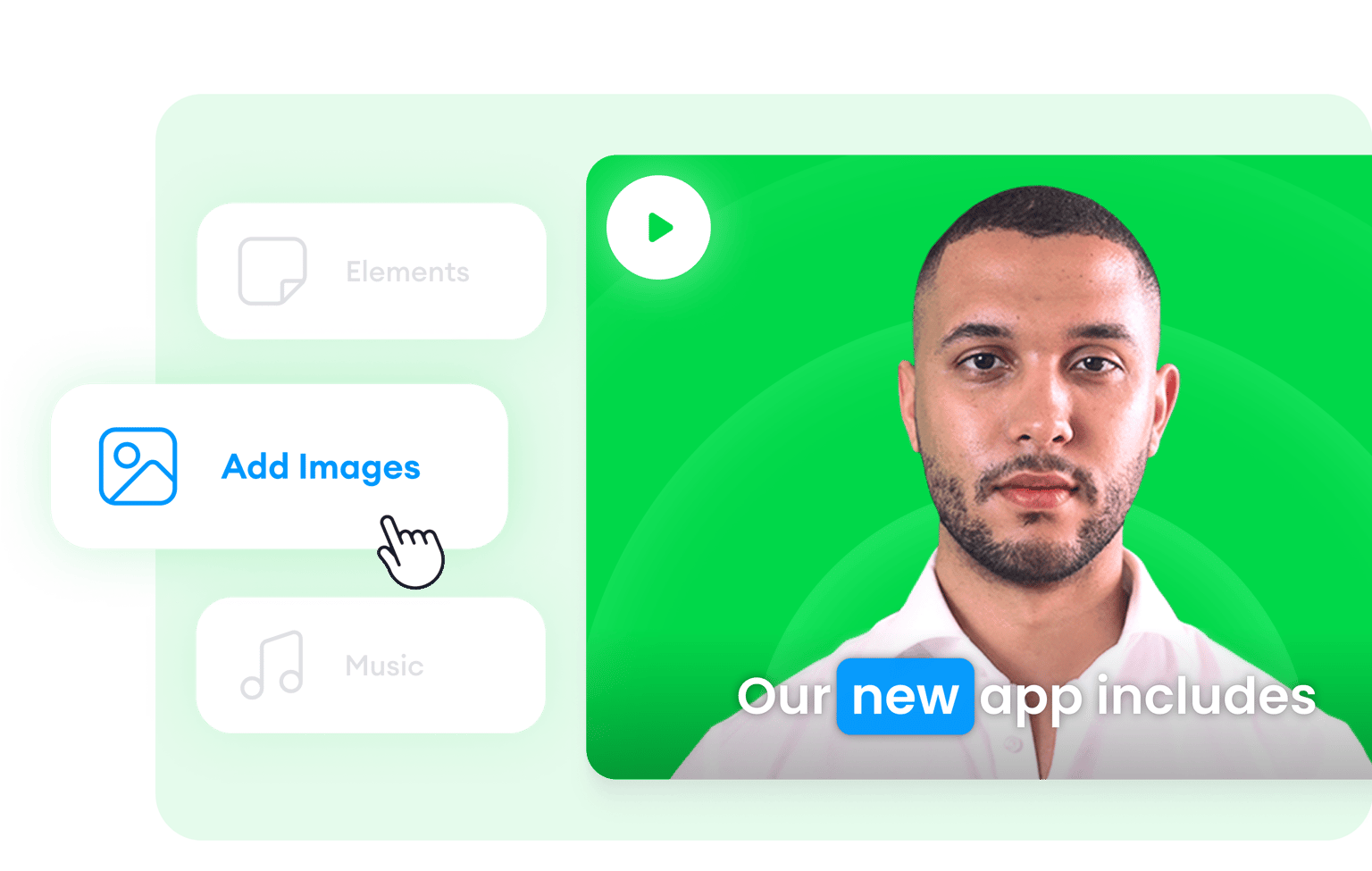
سجل شاشتك وكاميرا الويب والصوت. اختر من القوالب الجاهزة لدينا ، وقم بتحميل الشرائح الخاصة بك وتعديلها كيفما شئت! بعد التسجيل ، يمكنك تحرير الفيديو باستخدام برنامج تحرير الفيديو القوي الخاص بنا. بإمكانك كذلك تغيير تنسيق الكاميرا وخلفية الفيديو وحتى إضافة الموسيقى! لا يتطلب الأمر سوى بضع نقرات بسيطة.
كيفية إنشاء فيديو توضيحي:

خطوة 01
حدد التخطيط
حدد من قائمة التخطيطات الخاصة بنا (قد تحتاج إلى النقر فوق "السماح" لإعطائنا إذن الوصول إلى شاشتك أو الكاميرا أو الميكروفون). يمكنك تسجيل شاشتك فقط أو كاميرا الويب الخاصة بك أو كليهما في نفس الوقت!

خطوة 02
ابدأ في التسجيل
انقر فوق الزر الأحمر للبدء في التسجيل! سترى العد التنازلي قبل بدء التسجيل. لا تقلق إن أخطأت. لديك وقت غير محدود وعمليات إعادة غير محدودة. يمكنك الانتقال إلى صفحات أخرى ، ولا تقلق ، فأنت لا تزال تسجل.

خطوة 03
مراجعة وتحرير وتصدير
يمكنك تشغيل التسجيل لمراجعته ، والنقر على "مشاركة" لمشاركته مع الأصدقاء والزملاء ، أو "تعديل" لتعديل الفيديو (مثالي لإضافة نصوص وترجمات ولمسات احترافية على تسجيل الشاشة)
تعرف على المزيد
فيديو تعليمي حول "الفيديو التوضيحي"

اجعل مقطع الفيديو التوضيحي الخاص بك يبدو احترافيًا
إذا كنت تريد إنشاء مقطع فيديو توضيحي لنشاطك التجاري أو للعمل ، فمن المهم أن يبدو احترافيًا. يتميز VEED بجميع الأدوات التي تحتاجها لإنشاء مقاطع فيديو ذات مظهر احترافي. يمكنك إضافة التأثيرات البصرية والفلاتر إلى مقاطع الفيديو الخاصة بك لجعلها تبدو معدلة بشكل احترافي. بعض تأثيرات الفيديو التي يمكنك استخدامها هي تسريبات الضوء، وميض العدسة ، والتأثيرات السينمائية. أضف تأثيرات التلفزيون و VHS والمزيد.

أضف الانتقالات لتوضيح نقاطك
غالبًا ما يتعين عليك مناقشة بضع نقاط في مقاطع الفيديو التوضيحية الخاصة بك. ساعد المشاهدين على فهم هذه النقاط بوضوح من خلال إضافة الانتقالات مرئية بينها. هذا يعني أنه يمكنك تقسيم فيديوهاتك إلى أجزاء والانتقال بسلاسة من مقطع إلى آخر. يمكنك الاختيار من بين العديد من تأثيرات الانتقال ، مثل الإنتقالات الضبابية ، والشفافة. يمكنك حتى أن جعل مقاطعك بالأسود و الأبيض. سيساعد هذا القراء على معرفة أنك ستنتقل إلى فكرة أو نقطة أخرى. لإضافة انتقالات ، قم أولاً بتقسيم الفيديو إلى أجزاء. يمكنك القيام بذلك عن طريق سحب السهم أو المؤشر إلى أي مكان على الخط الزمني ، ثم النقر فوق أداة "تقسيم". حدد الانتقال الذي تريده واسحبه وأفلته بين مقطعين. يمكنك تجربة أي عدد تريده من الانتقالات!

أضف النصوص والعناوين الفرعية والمزيد
يعتبر النص والترجمة من العناصر الأساسية في مقاطع الفيديو التوضيحية ، وهو مفيد بشكل خاص للمشاهدين الذين يحبون القراءة أثناء مشاهدتهم الفيديو. يتعلم بعض الأشخاص بشكل أفضل من خلال القراءة ، لذلك من المهم أن تضيف هذه العناصر إلى مقاطع الفيديو التوضيحية. يمكن لـ VEED إنشاء ترجمات لك تلقائيًا. ما عليك سوى النقر فوق علامة التبويب "الترجمة" في الجزء العلوي الأيسر والنقر فوق "الترجمة التلقائية". شاهد كلماتك الخاصة تظهر بطريقة سحرية على الشاشة! قد تضطر إلى تعديل بضعة أسطر ، لكن الأمر لا يستغرق سوى بضع دقائق مقارنة بكتابتها يدويًا لساعات.
أسئلة شائعة
على الرغم من وجود الكثير من برامج تحرر الفيديو ، إلا أن VEED يعد الأفضل لأنه سهل الاستخدام بشكل لا يصدق ، وهو مجاني! كما أنه يعمل مباشرة من متصفحك ، لذلك لن تحتاج إلى تثبيت أي تطبيق.
مع VEED لن تحتاح حتى إلى إنشاء حساب لاستخدام جميع أدوات التحرير لدينا. ما عليك سوى تحميل الفيديو الخاص بك وتحريره وتنزيله بالتنسيق الذي تفضله!
قم بتسجيل الفيديو الخاص بك وتحميله على VEED. نصيحة رائعة عند عمل فيديو توضيحي ، حاول أن تجعل مدته قصيرة ؛ بضع دقائق أو أقل. تأكد من تضمين رسائلك الرئيسية وإضافة عناصر مرئية لجعلها أكثر وضوحًا.
تستخدم بعض مقاطع الفيديو التوضيحية الرسوم المتحركة. يمكنك تصوير فيديو متحرك وتعديله على VEED. يتضمن البعض الآخر تسجيل شاشة الحاسوب ، والذي يمكنك القيام به أيضًا على VEED! هذه ليست سوى بعض الأمثلة.
مثاليًا ، يجب ألا تزيد مدة مقطع الفيديو التوضيحي عن دقيقة إلى دقيقتين. سيضمن ذلك عدم فقد انتباه المشاهدين. ومع ذلك ، إذا كنت تريد حقًا إنشاء مقطع فيديو أطول ، فمن الأفضل إضافة عناصر مثل الانتقالات والمؤثرات الصوتية وموسيقى الخلفية ، وكلها مجانية على VEED!
ستعتمد فعالية الفيديو التوضيحي بشكل كبير على كيفية تقديمه. تأكد من الجمع بين العناصر الصوتية والمرئية عالية الجودة لجذب انتباه المشاهدين.
Trusted by 1M+ creators
عندما يتعلق الأمر بمقاطع الفيديو المذهلة، كل ما تحتاجه هو VEED
لا حاجة لبطاقة ائتمان
أكثر من مجرد برنامج لإنشاء فيديو توضيحي
سواء كنت تريد إنشاء مقاطع فيديو تسويقية أو إعلانية أو فيديوهات الترويج لإصدارات المنتجات ، فإن VEED هو أفضل برنامج يمكنك استخدامه للقيام بكل هذا وأكثر. أنشئ مقاطع فيديو إرشادية عن طريق تسجيل شاشتك وإضافة الرسومات والأشكال والصور والمزيد. يمكنك أيضًا إضافة الانتقالات والترجمات وكافة العناصر المفيدة الأخرى لمساعدتك على نقل رسالتك بشكل أوضح لجمهورك. بالإضافة إلى ذلك ، تستطيع تحويل فيديوهاتك إلى أي تنسيق تريده. قم بتنزيله بصيغة MP4 و AVI و MOV وأنواع ملفات الفيديو الشائعة الأخرى. يمكنك كذلك ضغط حجم الفيديوهات لتسهيل عملية مشاركتها!