


Trusted by 1M+ creators
Lägg till bild till MP3
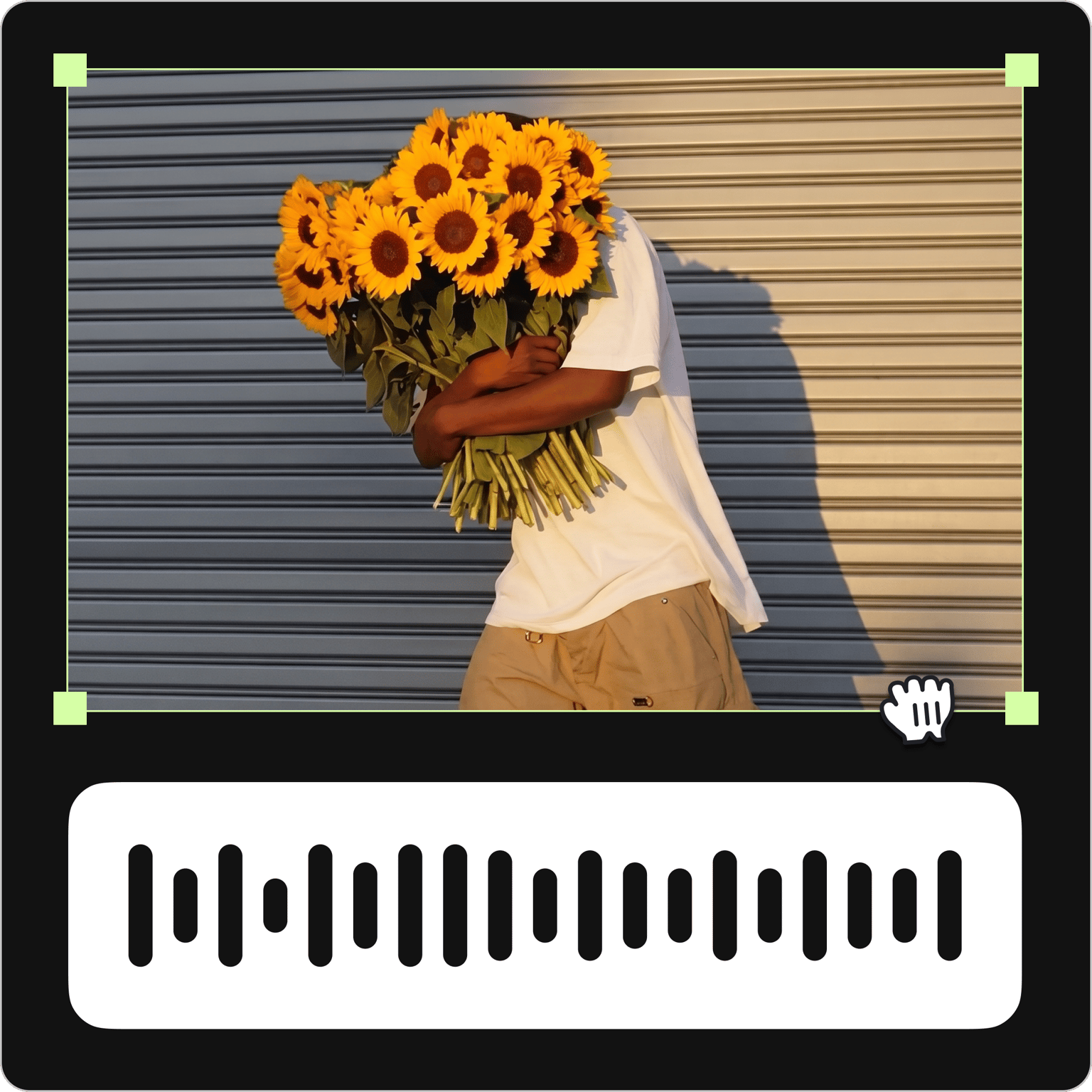
Lägg till bild till din ljudfil. Skapa musikvideor online, gratis
Inget kreditkort krävs
4.6
2,100+ Recensioner














Konvertera MP3 till MP4 genom att lägga till bilder
Med VEED:s kraftfulla videoredigerare kan du skapa dina egna musikvideor med endast en MP3-fil eller någon ljudfilstyp och lägga till bilder till den. Du kan använda en bild eller flera bilder. I slutändan kommer du fortfarande att ha en musikvideo, exporterad som en MP4-fil. På så sätt kommer den att vara kompatibel med VLC Media Player, Real Player och andra populära mediaspelare. VEED är en gratis programvara så att du kan ladda ner din musikvideo gratis.
Så här lägger du till en bild till en MP3-fil:
Steg 01
Ladda upp din MP3-fil
Klicka på "Välj MP3-fil" och välj din ljudfil från dina mappar. Eller dra och släpp den till redigeraren.
Steg 02
Lägg till en bild
Lägg till en bild eller bilder till din ljudfil. Klicka bara på Ladda upp i menyn till vänster eller klicka på plusikonen (+) längst ner till höger. Du kan lägga till så många bilder du vill.
Steg 03
Exportera
Klicka på "Exportera". Din video kommer att laddas ner som en MP4-fil till din enhet.
Läs mer
Handledning för "Lägg till bild till MP3".
Lägg till en bild till en MP3 online, gratis
VEED låter dig lägga till ett enda foto eller flera foton till din MP3-fil och förvandla dem till en musikvideo. Fotot kan fungera som albumomslag eller så kan du skapa en bildbild med musik. Det fina är att du kan göra allt online, direkt från din webbläsare. Du behöver inte installera en app. Det är gratis att skapa ett konto eller så kan du skapa din musikvideo som gäst.
Kraftfull videoredigerare online
Eftersom VEED är en komplett videoredigerare kan du redigera din musikvideo efter att du har lagt till en bild i din MP3-fil. Det finns så många saker du kan göra för att få din video att se fantastisk ut. Du kan lägga till text, bildtexter och undertexter. Använd filter och kameraeffekter och mer!
Dela, trimma och klipp din ljudfil
Du kan också redigera och ordna om ditt MP3-ljudklipp på tidslinjen. För att dela den, dra och släpp skjutreglaget till önskad plats och klicka på "Dela"-verktyget ovanför tidslinjen. Du kan sedan dra och släppa varje ljudklipp för att ordna om dem.
Vanliga frågor
- Ladda upp din MP3-fil till VEED
- Lägg till en bild genom att klicka på plusikonen (+) och välja ett foto från dina mappar. Lägg till så många bilder du vill.
- Exportera och dela!
VEED är kompatibel med Windows 10-datorer samt Mac- och Linux-enheter. Det fungerar smidigt på Android, iPhone och alla mobila enheter.
Jo det kan du! Välj helt enkelt ljudfilen i editorn och klicka på knappen "Rengör ljud". VEED kommer automatiskt att förbättra din ljudfil.
VEED ger dig tillgång till alla videoredigeringsverktyg du någonsin kommer att behöva utan en betald prenumeration. Alternativt kan du skapa ett konto så att du kan spara alla dina projekt på ett ställe men det är inte nödvändigt.
Upptäck mer:
Trusted by 1M+ creators
När det gäller fantastiska videor är VEED allt du behöver
Inget kreditkort krävs
Mer än att lägga till bilder till MP3
Förutom att lägga till bilder till din MP3-fil kan du använda alla VEEDs videoredigeringsverktyg för att skapa unika och iögonfallande videor. Du kan till och med skapa musikvideor från animerade GIF! Ladda bara upp en GIF-fil, lägg till en ljudfil och ladda ner den som en MP4-video. Allt är så enkelt och lätt att använda. Och det fungerar direkt från din webbläsare!