


4.6
2,100+ レビュー














画像を追加して、MP3をMP4に変換
VEEDのパワフルな動画エディタがあれば、MP3またはその他のオーディオファイルの種類を使い、画像を追加することで自分だけのミュージックビデオを作成できます。1枚または複数の画像を使えます。最後には、MP4ファイルでエクスポートして、ミュージックビデオを手に入れることができます。こうして、VLCメディアプレイヤー、リアルプレイヤーなどの一般的なメディアプレイヤーにも対応させることができます。VEEDは、無料のソフトなので無料で自分のMVをダウンロードできます。
MP3ファイルに画像を追加する方法:
ステップ 01
MP3ファイルをアップロード
「MP3ファイルを選択」をクリックして、フォルダからオーディオファイルを選択します。または、エディタにドラッグ&ドロップします。
ステップ 02
画像を追加
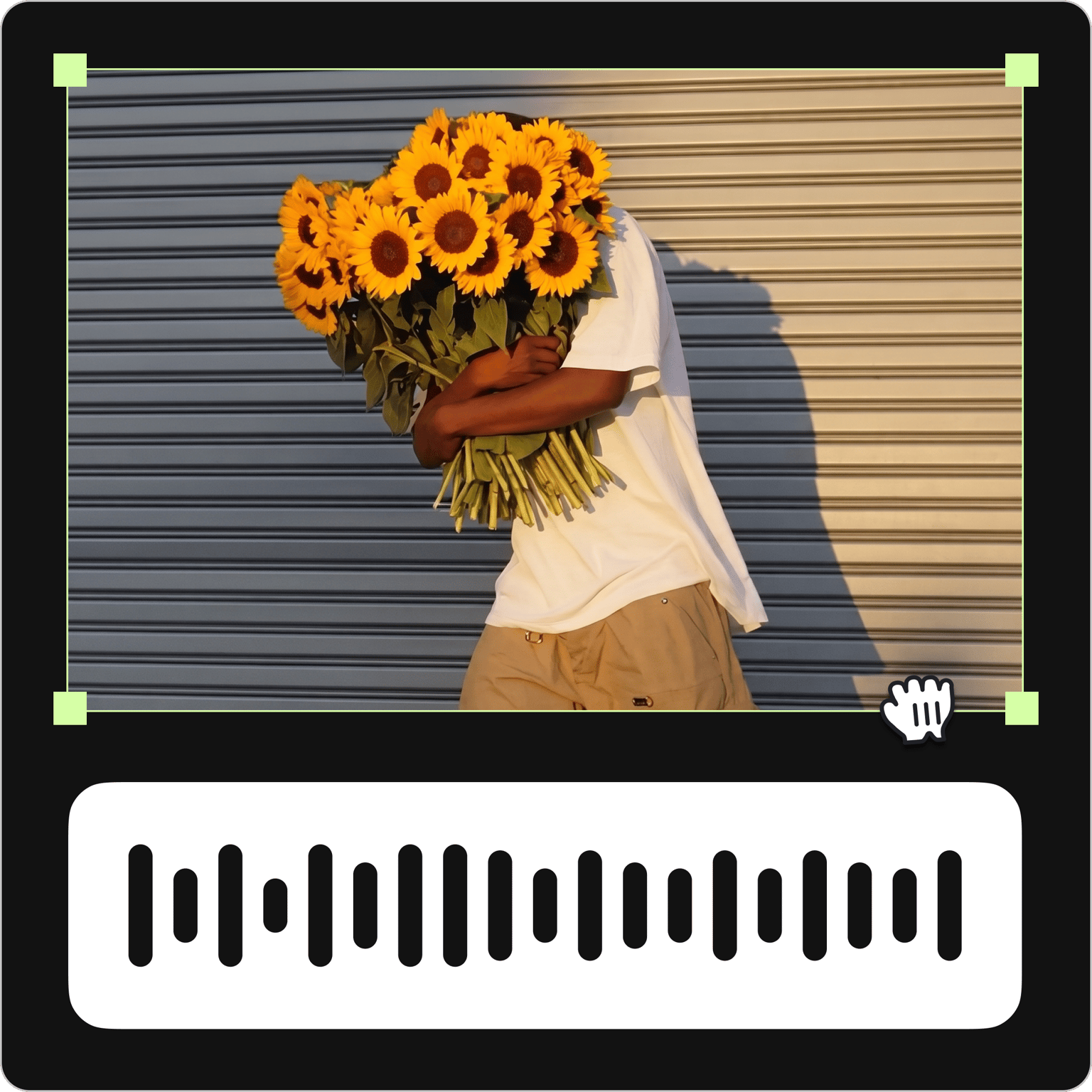
オーディオファイルに1枚または複数の画像を追加します。左側のメニューのアップロードをクリックするか、右下のプラス(+)アイコンをクリックします。好きなだけ画像を追加できます。
ステップ 03
エクスポート
「エクスポート」をクリックします。デバイスに動画がMP4ファイルでダウンロードされます。
もっと詳しく
「MP3に画像を追加」チュートリアル
オンラインでMP3に画像を追加、無料
VEEDが、MP3ファイルに1枚または複数の画像を追加して、ミュージックビデオに変身させることができます。写真はアルバムアートとして使ったり、または音楽付きの写真スライドを作成できます。最高なのは、すべてオンラインでブラウザから直接可能なことです。アプリをインストールする必要はありません。無料でアカウントを作成するか、ゲストとしてMVを作成できます。
パワフルなオンライン動画エディタ
VEEDは、完全な動画エディタなのでMP3ファイルに画像を追加した後に、ミュージックビデオを編集することができます。動画をより素晴らしいものにするために、沢山のことができます。テキスト、キャプション、字幕を追加できます。フィルターやカメラエフェクトなども使えます!
オーディオファイルを分割、トリミング、カット
タイムライン上でMP3オーディオクリップを編集、並べ替えれます。分割するには、お好みの位置にスライダーをドラッグ&ドロップして、タイムライン真上の「スプリット」」ツールをクリックします。それぞれのオーディオクリップをドラッグ&ドロップして、並べ替えましょう。
よくある質問と回答
- VEEDに動くMP3ファイルをアップロード
- プラス(+)ボタンをクリックして、写真をフォルダから選択して画像を追加。好きなだけ画像を追加できます。
- エクスポート&共有!
VEEDは、Mac、Linuxデバイスだけでなく、Windows10コンピューターにも対応しています。Android、iPhoneなどのモバイルデバイスともスムーズに作動します。
はい、できます!エディタでオーディオファイルを選択して、「オーディオをクリーンに」ボタンをクリックするだけです。VEEDが、自動でオーディオファイルを向上します。
VEEDでは、有料のサブスクリプションなしに、必要とするあらゆる動画編集ツールにアクセスできます。任意ですが、アカウントを作成すると一か所にプロジェクトを保存できますが、必須ではありません。
もっと詳しく見る
MP3に画像を追加だけにとどまらない
MP3ファイルに画像を追加する以外にも、VEEDのあらゆる動画編集ツールを使って、ユニークで目を引く動画を作成できます。動くGIFからミュージックビデオを作成できます!GIFファイルをアップロードするか、オーディオファイルを追加して、MP4動画としてダウンロードしましょう。すべてがシンプルで使いやすいです。ブラウザから直接作動します!