


Trusted by 1M+ creators
إضافة صورة إلى MP3
إضافة صورة إلى ملف الصوت وإنشاء مقاطع فيديو موسيقية عبر الإنترنت مجانًا
لا حاجة لبطاقة ائتمان
4.6
2,100+ المراجعات














تحويل MP3 إلى MP4 عن طريق إضافة الصور
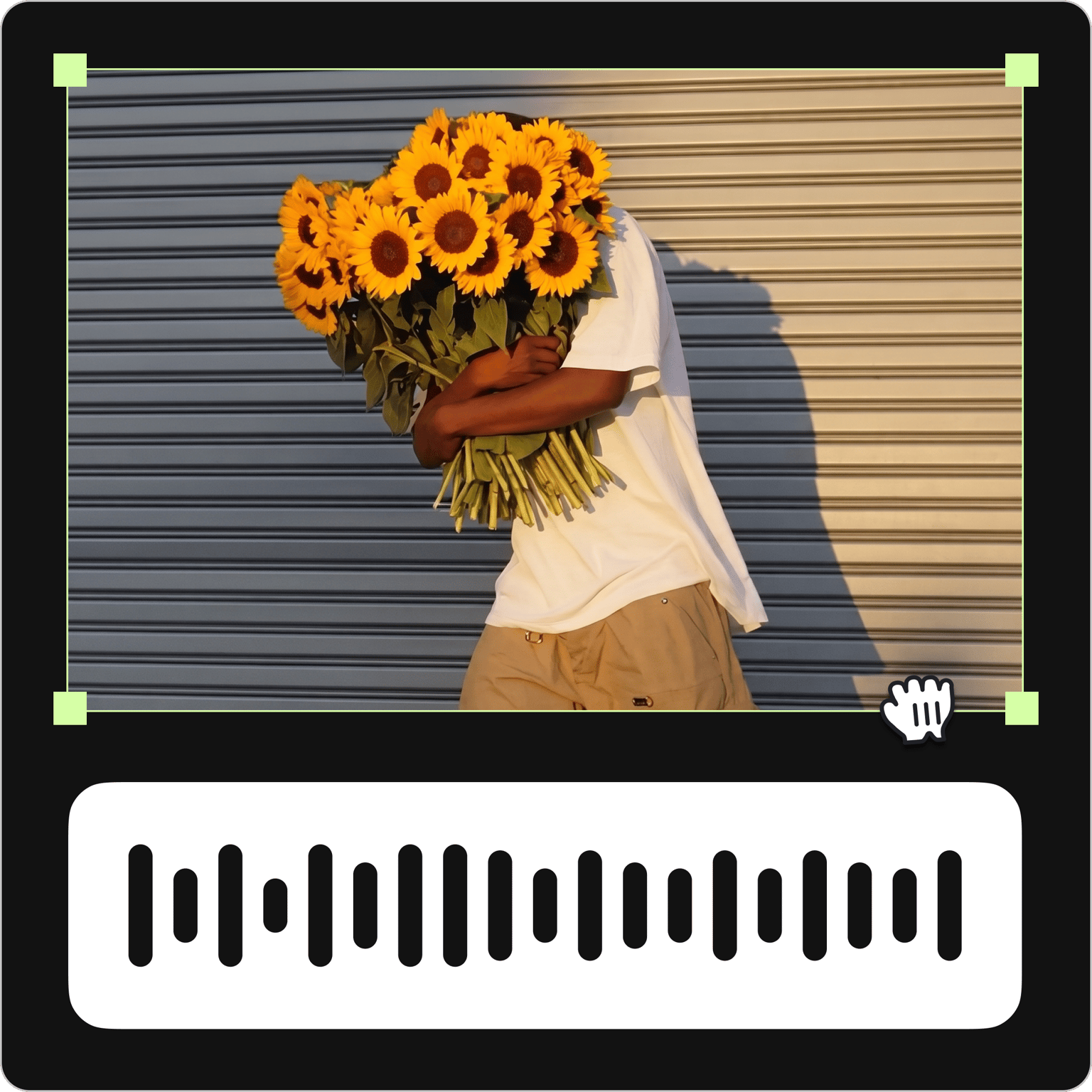
باستخدام محرر الفيديو القوي في VEED ، يمكنك إنشاء مقاطع الفيديو الموسيقية باستخدام ملف MP3 فقط أو أي ملف صوتي آخر وإضافة الصور إليه. يمكنك استخدام صورة واحدة أو عدة صور. في النهاية ، ستحصل على فيديو موسيقي بتصدير MP4. بهذه الطريقة ، سيكون متوافقًا مع VLC Media Player و Real Player ومشغلات الوسائط الشهيرة الأخرى. VEED هو برنامج مجاني لذا يمكنك تنزيل الفيديو الموسيقي مجانًا.
كيفية إضافة صورة إلى ملف MP3:
خطوة 01
قم برفع ملف MP3
انقر فوق "اختر ملف MP3" وحدد ملف الصوت من حاسوبك. أو قم بسحبه وإفلاته في المحرر مباشرة.
خطوة 02
أضف صورة
أضف صورة أو صور إلى ملف الصوت الخاص بك. ما عليك سوى النقر فوق "تحميل" في القائمة اليسرى أو النقر فوق رمز علامة الجمع (+) في أسفل اليمين. يمكنك إضافة العديد من الصور كما تريد.
خطوة 03
تصدير
انقر فوق "تصدير". سيتم تنزيل الفيديو الخاص بك كملف MP4 على جهازك.
تعرف على المزيد
فيديو تعليمي حول كيفية "إضافة صورة إلى MP3"
أضف صورة إلى ملف MP3 عبر الإنترنت مجانًا
يتيح لك VEED إضافة صورة واحدة أو عدة صور إلى ملف MP3 الخاص بك وتحويلها إلى فيديو موسيقي واحد. يمكن أن تكون الصورة بمثابة ألبوم فني أو قم بإنشاء فيديو صور بموسيقى. الشيء العظيم هو أنه يمكنك القيام بكل ذلك عبر الإنترنت ، مباشرة من متصفحك. لا حاجة لتثبيت أي تطبيق. تستطيع إنشاء حساب مجانًا.
محرر فيديو فعال على الإنترنت
نظرًا لأن VEED هو محرر فيديو كامل ، يمكنك تعديل الفيديو الموسيقي بعد إضافة صورة إلى ملف MP3 الخاص بك. هناك العديد من الأشياء التي يمكنك القيام بها لجعل مقطع الفيديو الخاص بك يبدو مذهلاً. تستطيع إضافة نصوص وتعليقات توضيحية وترجمات. استخدم الفلاتر وتأثيرات الكاميرا والمزيد!
قم بتقسيم ملفك الصوتي وقصه وتقليصه
يمكنك أيضًا تعديل مقطع صوتي MP3 وإعادة ترتيبه في الخط الزمني. لتقسيمه ، ما عليك سوى سحب شريط التمرير وإفلاته في المكان الذي ترغب فيه والنقر على أداة "تقسيم" أعلى الخط الزمني. يمكنك بعد ذلك سحب كل مقطع صوتي وإفلاته لإعادة ترتيبه.
أسئلة شائعة
- قم بتحميل ملف MP3 الخاص بك إلى VEED
- أضف صورة من خلال النقر على رمز علامة الجمع (+) واختيار صورة من حاسوبك. أضف العديد من الصور كما تريد.
- التصدير والمشاركة!
يتوافق VEED مع أجهزة الكمبيوتر التي تعمل بنظام الويندوز 10 بالإضافة إلى أجهزة Mac و Linux. يعمل بسلاسة على أجهزة Android و iPhone وجميع الأجهزة المحمولة.
نعم تستطيع! ما عليك سوى تحديد ملف الصوت في المحرر والنقر فوق الزر "تنظيف الصوت". سيعمل VEED تلقائيًا على تحسين جودة ملفك الصوتي.
يمنحك VEED الوصول إلى جميع أدوات تحرير الفيديو التي ستحتاجها بدون اشتراك مدفوع. اختياريًا ، يمكنك إنشاء حساب حتى تتمكن من حفظ جميع مشاريعك في مكان واحد ولكن هذا ليس مطلوبًا.
Trusted by 1M+ creators
عندما يتعلق الأمر بمقاطع الفيديو المذهلة، كل ما تحتاجه هو VEED
لا حاجة لبطاقة ائتمان
أكثر من مجرد أداة لإضافة صور إلى MP3
بصرف النظر عن ميزة إضافة الصور إلى ملف MP3 ، يمكنك استخدام جميع أدوات تحرير الفيديو الخاصة بـ VEED لإنشاء مقاطع فيديو فريدة وجذابة. تستطيع حتى إنشاء مقاطع فيديو موسيقية من صور GIF متحركة! ما عليك سوى تحميل ملف GIF وإضافة ملف صوتي وتنزيله كفيديو بتنسيق MP4. كل شيء بسيط جدا وسهل الاستخدام. وهو يعمل مباشرة من متصفحك!