


Trusted by 1M+ creators
Video Speed Controller
Ändern Sie die Geschwindigkeit eines Videos. Erhöhen oder verringern Sie die Geschwindigkeit eines Videos. Online, kostenlos.
Keine Kreditkarte erforderlich

4.6
2,100+ Bewertungen














Videos online schneller oder langsamer machen
Möchten Sie Ihr Video schneller oder langsamer abspielen lassen? Verwenden Sie das VEED-Tool zur Steuerung der Videogeschwindigkeit, um die Geschwindigkeit Ihres Videos zu erhöhen oder zu verringern. Sie können ein Video hochladen oder die URL eines YouTube-Videos einfügen. Sie können sogar die Geschwindigkeit eines animierten GIFs ändern! Wählen Sie aus den voreingestellten Geschwindigkeitsoptionen oder geben Sie eine eigene Geschwindigkeitseinstellung ein. Sie können zwischen 0,5x, 1x, 1,5x, 2x und so weiter wählen.
Das Tolle daran ist, dass Sie nicht einmal eine App installieren müssen. VEED funktioniert direkt über Ihren Browser. Es funktioniert reibungslos mit Google Chrome, Mozilla Firefox, Safari und anderen gängigen Webbrowsern. Sie brauchen keine Chrome-Erweiterungen zu installieren, um das Tool zu nutzen. Es ist kostenlos, sodass Sie nicht für teure Software wie Adobe Premiere Pro bezahlen müssen!
Ändern der Geschwindigkeit eines Videos

Schritt 01
Wählen Sie ein Video
Wählen Sie Ihr Video aus Ihrem Ordner und laden Sie es in VEED hoch. Oder ziehen Sie Ihre Datei per Drag & Drop in den Editor.

Schritt 02
Ändern Sie die Geschwindigkeit
Wählen Sie eine Geschwindigkeit aus den Geschwindigkeitseinstellungen unter Audio. Sie können auch Ihr gewünschtes Feld einstellen, indem Sie auf "Benutzerdefiniert" klicken.

Schritt 03
Exportieren
Laden Sie Ihr Video herunter, indem Sie auf "Exportieren" klicken. Ihr Video wird als MP4-Datei gespeichert.
Erfahren Sie mehr
Tutorial 'Erhöhen oder Verringern der Geschwindigkeit eines Videos'.

Erzeugen eines Zeitlupen- oder Zeitraffereffekts
Mit dem VEED Videogeschwindigkeitsregler können Sie einen Zeitlupen- oder Zeitraffereffekt erzeugen, auch wenn Sie das Originalvideo nicht mit diesen Einstellungen aufgenommen haben. Zeitlupenvideos eignen sich hervorragend, um einen dramatischen Effekt zu erzielen, oder sie können nützlich sein, wenn Sie ein Anleitungsvideo oder ein Tutorial erstellen. Auf diese Weise können Sie bestimmte Schritte hervorheben, um Ihre Botschaft zu verdeutlichen. Ein Zeitraffer hingegen eignet sich hervorragend, um B-Rolls zu erstellen oder um Prozesse, die normalerweise zu lange dauern würden, in hoher Geschwindigkeit zu zeigen. Und mit VEED ist das ganz einfach zu machen!

Beschleunigen oder Verlangsamen von Teilen eines Videos
Sie können auch Teile des Videos auswählen und diese bestimmten Clips beschleunigen oder verlangsamen. Alles, was Sie tun müssen, ist das Video in Teile aufzuteilen, diese Clips auszuwählen und ihre Geschwindigkeit zu ändern. Um das Video in Teile aufzuteilen, bewegen Sie einfach den Schieberegler - ziehen Sie den blauen Indikator an die gewünschte Stelle - und klicken Sie auf das Werkzeug "Aufteilen". Sie können auch mit der rechten Maustaste darauf klicken und "Teilen" wählen. Wählen Sie den Clip aus, den Sie vorspulen oder verlangsamen möchten, und ändern Sie dann die Geschwindigkeit in den Einstellungen. So können Sie einige Clips in Zeitlupe und andere in hoher Geschwindigkeit ansehen. Das ist wirklich cool!
Andere Videoeffekte hinzufügen
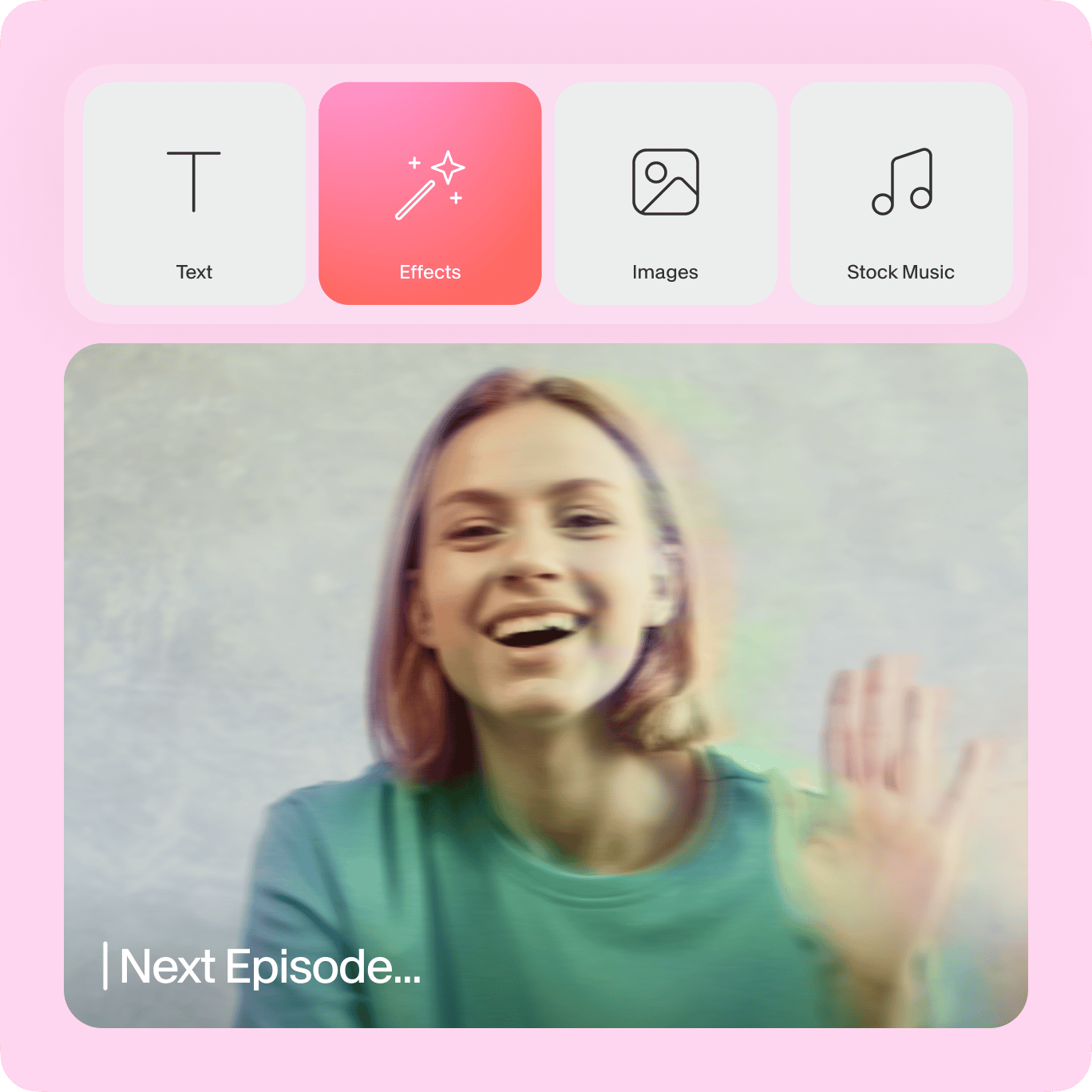
Um Ihr Video noch eindrucksvoller zu gestalten, können Sie die kostenlosen Videoeffekte und Kamerafilter von VEED verwenden. Klicken Sie einfach im linken Menü auf Filter. Sie können Ihrem Video eine Farbkorrektur hinzufügen, um es heller oder dunkler aussehen zu lassen, oder das Bild schwarz-weiß machen. Fügen Sie einen Fischaugeneffekt, Nachtsicht und viele andere ausgefallene Effekte hinzu! Sie können auch Audio, Bilder und Text hinzufügen. Versehen Sie Ihr Video mit Untertiteln, um es noch fesselnder zu machen. Zeichnen Sie mit dem Pinselwerkzeug über Ihr Video - ideal für Präsentationen und Tutorials. Es gibt so viele andere tolle Werkzeuge, die Sie verwenden können. Und sie sind alle kostenlos online verfügbar!
Häufig gestellte Fragen
Laden Sie ein Video auf VEED hoch oder fügen Sie den Link zu einem YouTube-Video ein. Wählen Sie eine der Geschwindigkeitsoptionen aus den Geschwindigkeitseinstellungen oder geben Sie Ihre gewünschte Geschwindigkeit ein, indem Sie auf "Benutzerdefiniert" klicken. Sie können eine Vorschau der Geschwindigkeit anzeigen, indem Sie das Video abspielen. Exportieren und teilen Sie das Video, wenn Sie fertig sind!
Mit VEED können Sie das auf jeden Fall! VEED unterstützt alle gängigen Videoformate wie MP4, MOV, WMA, AVI und mehr.
Sie können die niedrigeren Geschwindigkeitseinstellungen (z. B. 0,5x) wählen, um Ihrem Video einen Zeitlupeneffekt hinzuzufügen. Sie können ihn auf das gesamte Video oder nur auf einige Teile des Videos anwenden.
Ja - und es ist ganz einfach! In diesem Fall wählen Sie die höheren Geschwindigkeitseinstellungen (z. B. 1,5x oder 2x). Alles, was Sie brauchen, sind ein paar Klicks!
Ganz genau! Und Sie müssen das YouTube-Video nicht selbst herunterladen. Fügen Sie einfach den YouTube-Link in das URL-Feld ein. VEED lädt das Video dann für Sie in den Editor hoch. Wenn Sie fertig sind, können Sie das YouTube-Video als MP4-Datei herunterladen.
VEED funktioniert unglaublich schnell und reibungslos auf iPhone, Android und allen mobilen Geräten. Es ist mit allen gängigen mobilen Browsern kompatibel. Es funktioniert auch auf Mac, Linux und Windows!
Entdecken Sie mehr
Trusted by 1M+ creators
Wenn es um fantastische Videos geht, brauchen Sie nur VEED
Keine Kreditkarte erforderlich
Mehr als ein Videoregler
VEED ist ein leistungsstarker Video-Editor mit allen Werkzeugen zur Videobearbeitung, die Sie benötigen, um tolle und beeindruckende Videos zu erstellen. Sie können Ihre Videos teilen, trimmen und schneiden und Clips löschen, die Sie nicht wollen. Bearbeiten Sie jeden Clip nach Belieben und exportieren Sie ihn als eine MP4-Datei. Sie können Text, Bilder, Soundeffekte und vieles mehr hinzufügen. Es ist eine unglaublich einfach zu bedienende Videobearbeitungs-App, mit der Sie Videos wie ein Profi erstellen können!