


Trusted by 1M+ creators
Controlador de Velocidade do Vídeo
Altere a velocidade de um vídeo. Acelere-o ou desacelere-o. Online, grátis.
Não é necessário cartão de crédito

4.6
2,100+ Avaliações














Torne os vídeos mais rápidos ou mais lentos online
Você quer que seu vídeo seja reproduzido mais rápido ou mais devagar? Use a ferramenta de controle de velocidade de vídeo do VEED para aumentar ou diminuir a velocidade de seu vídeo. Você pode colar o URL de um vídeo do YouTube. Você pode até alterar a velocidade de um GIF animado! Selecione uma das opções de velocidade predefinidas ou insira uma configuração personalizada. Você pode escolher entre 0,5x, 1x, 1,5x, 2x e assim por diante.
O melhor é que você nem mesmo precisa instalar um aplicativo. O VEED funciona direto do seu navegador. Funciona perfeitamente com Google Chrome, Mozilla Firefox, Safari e outros navegadores populares. Não há necessidade de instalar extensões do Chrome para usar a ferramenta. É de graça, então você não precisa pagar por softwares caros como o Adobe Premiere Pro!
Como Mudar a Velocidade de um Vídeo

Passo 01
Faça o upload do seu vídeo
Selecione o seu vídeo na pasta e adicione-o ao VEED. Ou arraste e solte seu arquivo no editor.

Passo 02
Mude a velocidade
Escolha uma velocidade nas configurações de ‘Velocidade em Áudio’. Você também pode definir uma configuração personalizada clicando em ‘Personalizar’.
Passo 03
Exporte
Baixe o seu vídeo clicando em ‘Exportar’. Seu vídeo será salvo como um arquivo MP4.
Saiba mais
Tutorial ‘Aumente ou Diminua a Velocidade de um Vídeo’

Crie um slow motion ou um efeito de timelapse
Com o controlador de velocidade de vídeo do VEED, você pode criar um efeito de slow motion ou timelapse, mesmo se não tiver filmado o vídeo original nessas configurações. Vídeos em câmera lenta são ótimos para adicionar um efeito dramático ou podem ser úteis se você estiver criando um vídeo de instruções ou um tutorial. Dessa forma, você pode enfatizar certas etapas para tornar sua mensagem mais clara. Um timelapse, por outro lado, é ótimo para criar B-rolls ou para mostrar processos, que normalmente demorariam muito, em alta velocidade. E é super fácil de fazer com o VEED!

Acelere ou desacelere partes de um vídeo
Você também pode selecionar partes do vídeo e aumentar ou diminuir a velocidade desses clipes específicos. Tudo o que você precisa fazer é dividir o vídeo em partes, selecionar os clipes e alterar sua velocidade. Para dividir o vídeo em partes, basta mover o controle deslizante - arraste e solte o botão azul no local desejado e clique na ferramenta ‘Dividir’. Você também pode clicar nele com o botão direito e selecionar ‘Dividir’. Selecione o clipe que deseja acelerar ou desacelerar e, em seguida, altere sua velocidade nas configurações. Você pode ter alguns clipes em câmera lenta e alguns em alta velocidade. Isso é muito legal!
Adicionar outros efeitos de vídeo
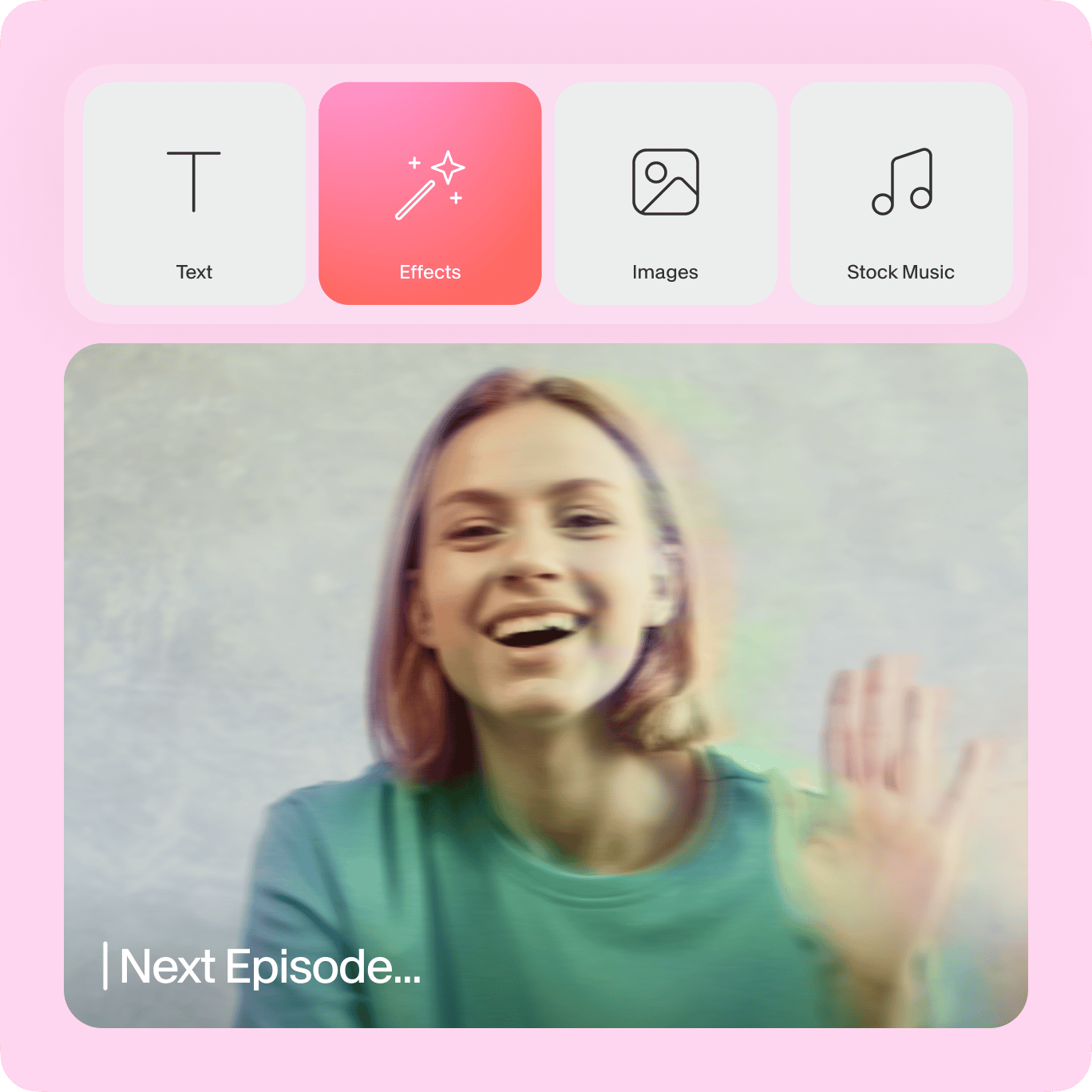
Para tornar seu vídeo ainda mais impressionante, você pode usar os efeitos de vídeo e filtros de câmera gratuitos do VEED. Basta clicar em ‘Filtros’ no menu à esquerda. Você pode adicionar gradação de cor em seu vídeo para torná-lo mais claro, mais escuro ou tornar a imagem em preto e branco. Adicione um efeito de olho de peixe, visão noturna e tantos outros efeitos extravagantes! Você também pode adicionar áudio, imagens e texto. Coloque legendas em seu vídeo para torná-lo mais atraente. Desenhe seu vídeo com a ferramenta pincel - ótima para apresentações e tutoriais. Existem tantas outras ferramentas maravilhosas que você pode usar. E todas elas estão disponíveis online e gratuitamente!
Perguntas Frequentes
Faça upload de um vídeo no VEED ou cole o link de um vídeo do YouTube. Escolha uma das opções de velocidade nas configurações ou insira a velocidade desejada clicando em ‘Personalizar’. Você pode visualizar a velocidade reproduzindo o vídeo. Exporte e compartilhe-o quando terminar!
Com o VEED, você pode absolutamente! O VEED suporta todos os formatos de vídeo populares, como MP4, MOV, WMA, AVI e mais.
Você pode selecionar as configurações de velocidade mais baixa (por exemplo, 0,5x) para adicionar um efeito de câmera lenta ao seu vídeo. Você pode aplicá-lo a todo o vídeo ou apenas a algumas partes.
Sim, e é muito fácil de fazer! Nesse caso, você selecionará as configurações de velocidade mais altas (por exemplo, 1,5x ou 2x). Tudo o que é preciso são alguns cliques!
Absolutamente sim! E você não precisa baixar o vídeo do YouTube. Basta colar o link do YouTube no campo URL. O VEED fará o upload do vídeo para você no editor. Quando terminar, você pode baixar o vídeo do YouTube como um arquivo MP4.
O VEED funciona incrivelmente rápido e sem problemas no iPhone, Android e em todos os dispositivos móveis. É compatível com todos os navegadores móveis populares. Também funciona no Mac, Linux e Windows!
Trusted by 1M+ creators
Quando se trata de **vídeos incríveis**, tudo o que você precisa é VEED
Não é necessário cartão de crédito
Mais do que um controlador de velocidade do vídeo
O VEED é um poderoso editor de vídeo, completo com todas as ferramentas de edição de vídeo de que você precisa para criar vídeos incríveis. Você pode dividir, aparar e cortar seus vídeos e apagar clipes indesejados. Edite cada clipe como quiser e exporte-os como um arquivo MP4. Você pode adicionar texto, imagens, efeitos sonoros e muito mais. É um aplicativo de edição de vídeo incrivelmente fácil de usar que permitirá que você crie vídeos como um profissional!