


Trusted by 1M+ creators
Acelerar y Desacelerar Video
Cambia la velocidad de un video. Incrementa o reduce su velocidad. En línea, gratis.
No se necesita tarjeta de crédito

4.6
2,100+ Reseñas














Acelera o Desacelera Videos En Línea
¿Quieres que tus videos se reproduzcan más rápido o más despacio? Usa el controlador de velocidad para videos de VEED para incrementar o reducir la velocidad de tu video. Puedes subir un video o pegar la URL de un video de YouTube. ¡Incluso puedes cambiar la velocidad de un GIF animado! Selecciona de la lista de opciones la velocidad o ingresa una velocidad personalizada. Puedes elegir por ejemplo 0.5x, 1x, 1.5x, 2x y así en adelante.
Lo bueno es que ni siquiera necesitas instalar una aplicación. VEED funciona directamente desde tu navegador. Funciona sin problemas con Google Chrome, Mozilla Firefox, Safari y otros navegadores web populares. No necesitas instalar extensiones de Chrome para usar esta herramienta. Es gratis, ¡así que no tienes que pagar para usar programas caros como Adobe Premiere Pro!
Cómo Cambiar la Velocidad de un Video

Paso 01
Selecciona un video
Selecciona tu video en tus carpetas y súbelo a VEED. O arrastra y suelta tu archivo en el editor.

Paso 02
Cambia la velocidad
Elige una velocidad en la Configuración bajo Audio. También puedes escribir la que desees haciendo click en ‘Personalizar’.
Paso 03
Exporta
Descarga tu video haciendo click en ‘Exportar’. Tu video se guardará como archivo MP4.
Aprende más
Tutorial para ‘Acelerar y Desacelerar el Video’

Crea el efecto cámara lenta o tiempo transcurrido
Con el controlador de velocidad de VEED, puedes crear el efecto ‘cámara lenta’ o ‘tiempo transcurrido’, incluso si no grabaste el video original bajo esa configuración. Los videos ‘cámara lenta’ son muy buenos para darle un efecto dramático o pueden ser útiles si estás creando un video que explica cómo hacer algo, o un tutorial. De esta manera puedes enfatizar ciertos pasos para transmitir tu mensaje más claramente. El ‘tiempo transcurrido’ es muy bueno para crear videos estilo B-roll o para mostrar un proceso que normalmente duraría mucho tiempo a velocidad acelerada. ¡Es súper fácil de hacer con VEED!

Acelera o desacelera partes de un video
También puedes seleccionar partes del video y acelerar o reducir la velocidad de esos clips en particular. Lo que necesitas hacer es separar el video en partes, seleccionar esos clips y cambiar su velocidad. Para separar el video en partes, solo mueve el control deslizante arrastra y suelta el indicador en la ubicación que desees y haz click en la herramienta de ‘Separar’. También puedes hacer click derecho y seleccionar ‘Separar’. Selecciona el clip que quieres acelerar o desacelerar y cambia su velocidad en la configuración. Puedes poner algunos clips en cámara lenta y otros a velocidad rápida. ¡Quedará increíble!
Añade otros efectos de video
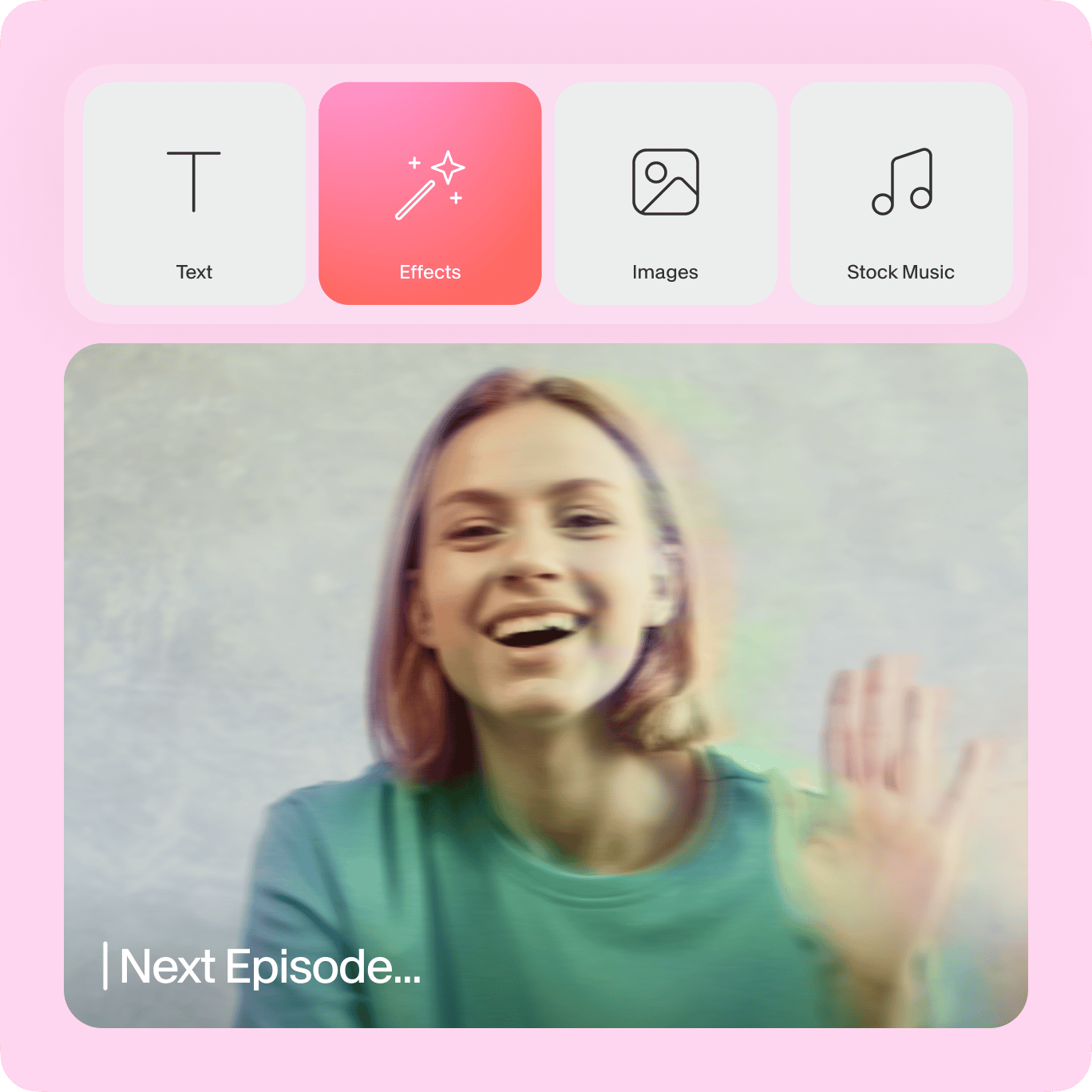
Para hacer más increíbles tus videos, puedes usar los efectos de video y filtros de cámara de VEED. Solo haz click en ‘Filtros’ en el menú a la izquierda. Puedes agregar gradación de color a tu video para que se vea más brillante, oscuro o poner la imagen en blanco y negro. Añade el efecto ojo de pez, visión nocturna ¡y muchos otros efectos modernos! También puedes añadir audio, imágenes y texto. Ponle subtítulos a tu video para que sea más cautivador. Dibuja sobre el video con la herramienta ‘Pincel’—para presentaciones y tutoriales. Hay muchas otras herramientas asombrosas que puedes usar. ¡Y todas están disponibles de manera gratuita!
Preguntas frecuentes
Sube tu video a VEED o pega el enlace de un video de YouTube. Elige la velocidad en las opciones bajo ‘Configuración de Velocidad’ o ingresa la velocidad que desees haciendo click en ‘Personalizar’. Al ver la vista previa del video puedes revisar la velocidad. ¡Exporta y comparte el video cuando termines!
Con VEED, ¡por supuesto! VEED respalda todos los formatos de video populares como MP4, MOV, WMA, AVI y más.
Puedes seleccionar una velocidad más baja en la configuración (ej 0.5x) para ponerle el efecto de cámara lenta a tu video. Puedes aplicarlo a todo el video o solo a algunas partes.
Sí, ¡y es súper fácil! En este caso selecciona una velocidad más alta en la configuración (por ejemplo, 1.5x or 2x). ¡Todo en un par de clicks!
¡Por supuesto! Y no necesitas descargar el video por ti mismo. Simplemente pega el enlace de YouTube en el campo para la URL. VEED subirá el video por ti al editor. Cuando termines, puedes descargar el video de YouTube como archivo MP4.
VEED funciona increíblemente rápido y sin problemas en iPhone, Android y todos los dispositivos móviles. Es compatible con todos los navegadores móviles. ¡También funciona en Mac, Linux y Windows!
Descubra más
Trusted by 1M+ creators
Cuando se trata de *vídeos increíbles*, todo lo que necesitas es VEED
No se necesita tarjeta de crédito
Más que un controlador de velocidad para video
VEED es un poderoso editor de video, completo con todas las herramientas que necesitas para editar video, crear videos impresionantes y asombrosos. Puedes separar, delinear y cortar tus videos y eliminar los clips que no quieras. Edita cada clip de la manera que tú quieras y expórtalos como un solo archivo MP4. Puedes añadir texto, imágenes, efectos de sonido y más. ¡Es una aplicación de edición de video increíblemente fácil de usar que te permitirá crear videos como profesional!