


Trusted by 1M+ creators
Ta bort ljud från video
Ta bort ljud från video. Stäng av video online, gratis
Inget kreditkort krävs

4.6
2,100+ Recensioner














Stäng av din video online, gratis
VEED är en videoredigerare online som låter dig ta bort ljudspår med bara några klick. Du kan stänga av en del av videon eller hela videon. Ingen programvara att installera. Gör det direkt från din webbläsare. Vårt verktyg för borttagning av ljud är gratis. Du behöver inte betala för dyra appar som Adobe Premiere Pro! Dessutom är det otroligt lätt att använda. Du behöver ingen erfarenhet av videoredigering.
Du kan också lägga till dina egna ljudfiler efter att du har tagit bort originalljudet från din video. Lägg till bakgrundsmusik, ljudeffekter och mer. Ladda helt enkelt upp din video, klicka på mute-knappen och lägg till en ljudfil (valfritt). Exportera din video som en MP4-fil och dela den på sociala medier!
Hur man tar bort ljud från en video

Steg 01
Ladda upp din video
Klicka på "Välj video" och välj videon från din mapp. Eller så kan du dra och släppa den i redigeraren.
Steg 02
Stäng av ljudet
Välj videon i redigeraren och klicka på ljudikonen för att stänga av den. Det är allt! Du har tagit bort ljudet från din video.
Steg 03
Exportera
Du kan nu ladda ner din nya video. Klicka på "Exportera" och din video kommer att exporteras som en MP4-fil.
Läs mer
Handledning för "Ta bort ljud från Video".
Stäng av ljudet för en del av videon eller hela videon
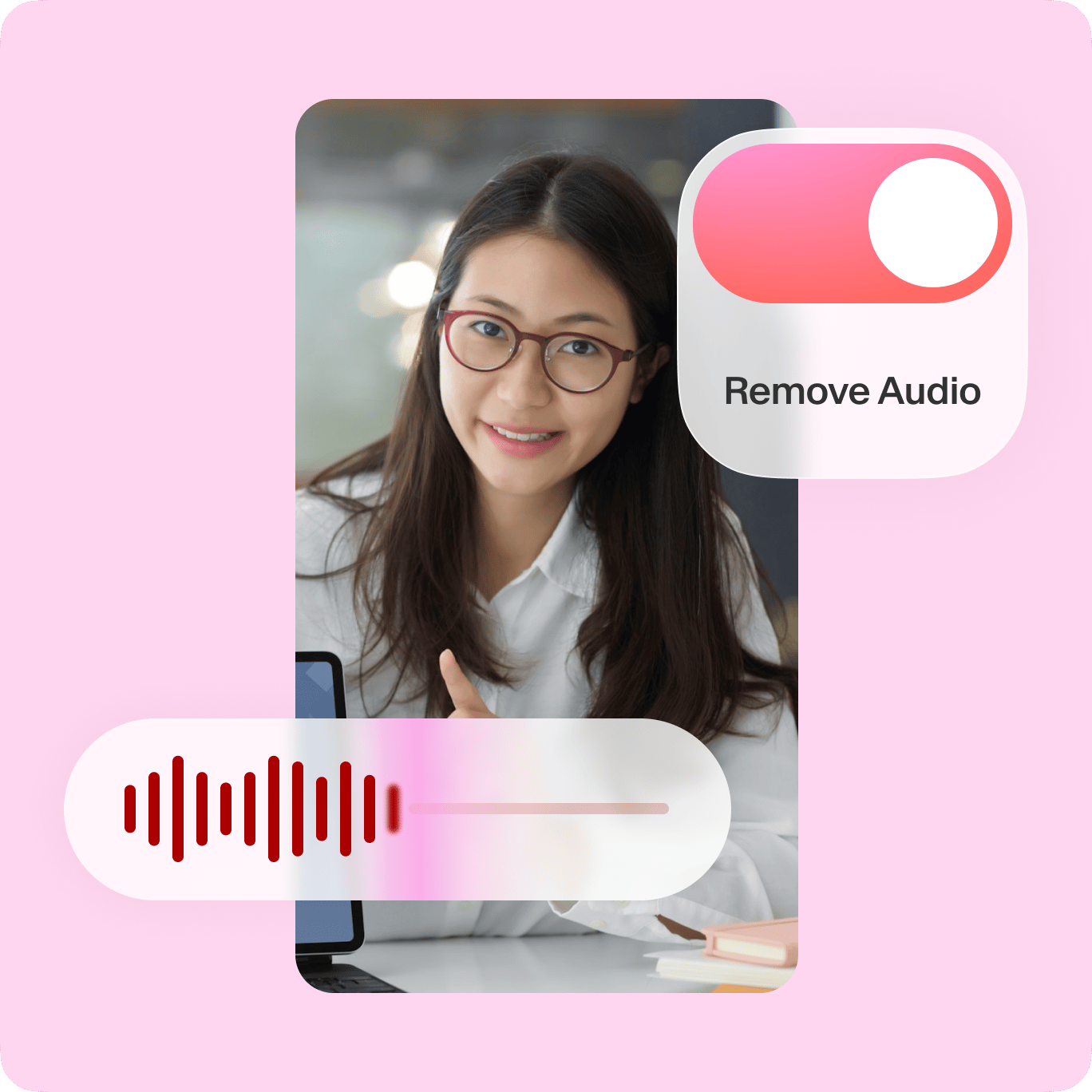
Om du bara vill ta bort ljudet för vissa delar av din video kan du dela upp videon i delar och sedan stänga av valda klipp. För att dela videon, flytta helt enkelt reglaget till den plats du vill ha och klicka på "Dela"-verktyget precis ovanför redigeraren. Välj klippet du vill stänga av och klicka på ljudikonen för att stänga av det. För att stänga av hela videon, välj bara videon och klicka på ljudikonen, så är du klar!
Lägg till en ljudfil för att ersätta originalet
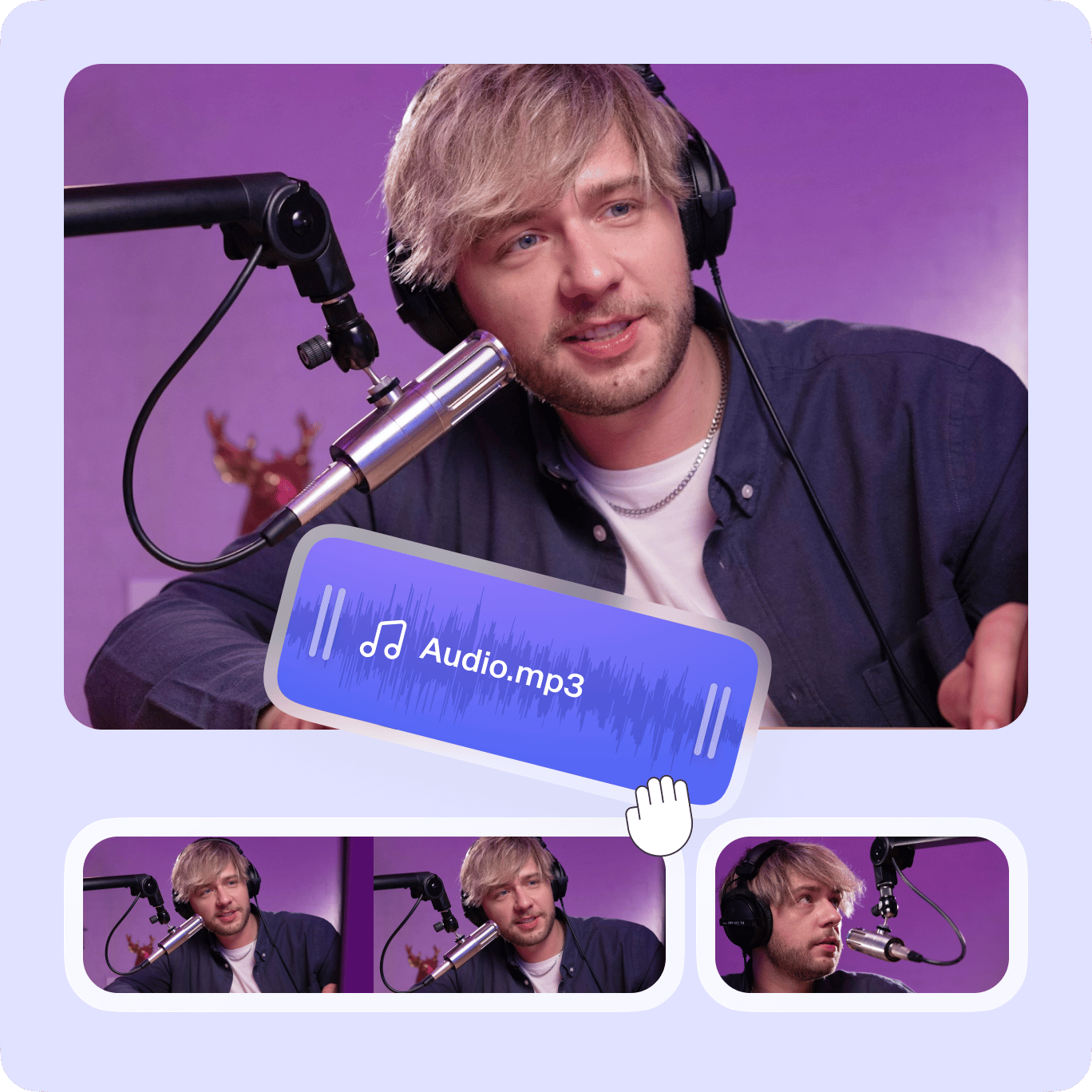
Som ett valfritt steg kan du lägga till en ljudfil för att ersätta originalljudet i din video. När du har stängt av videon klickar du på plusikonen (+) längst ner till höger eller klickar på Ladda upp i menyn till vänster. Du kan lägga till en MP3, WAV, M4A och andra populära ljudfiltyper. Lägg till royaltyfritt ljud för att skapa fantastiska musikvideor. Du kan lägga till ljudeffekter, voiceovers, berättarröst, dubbar och bakgrundsmusik. För att lägga till ljud till specifika delar av videon kan du dela den och dra och släppa ljudlagret över tidslinjen.
Justera volymen och mixa ljud
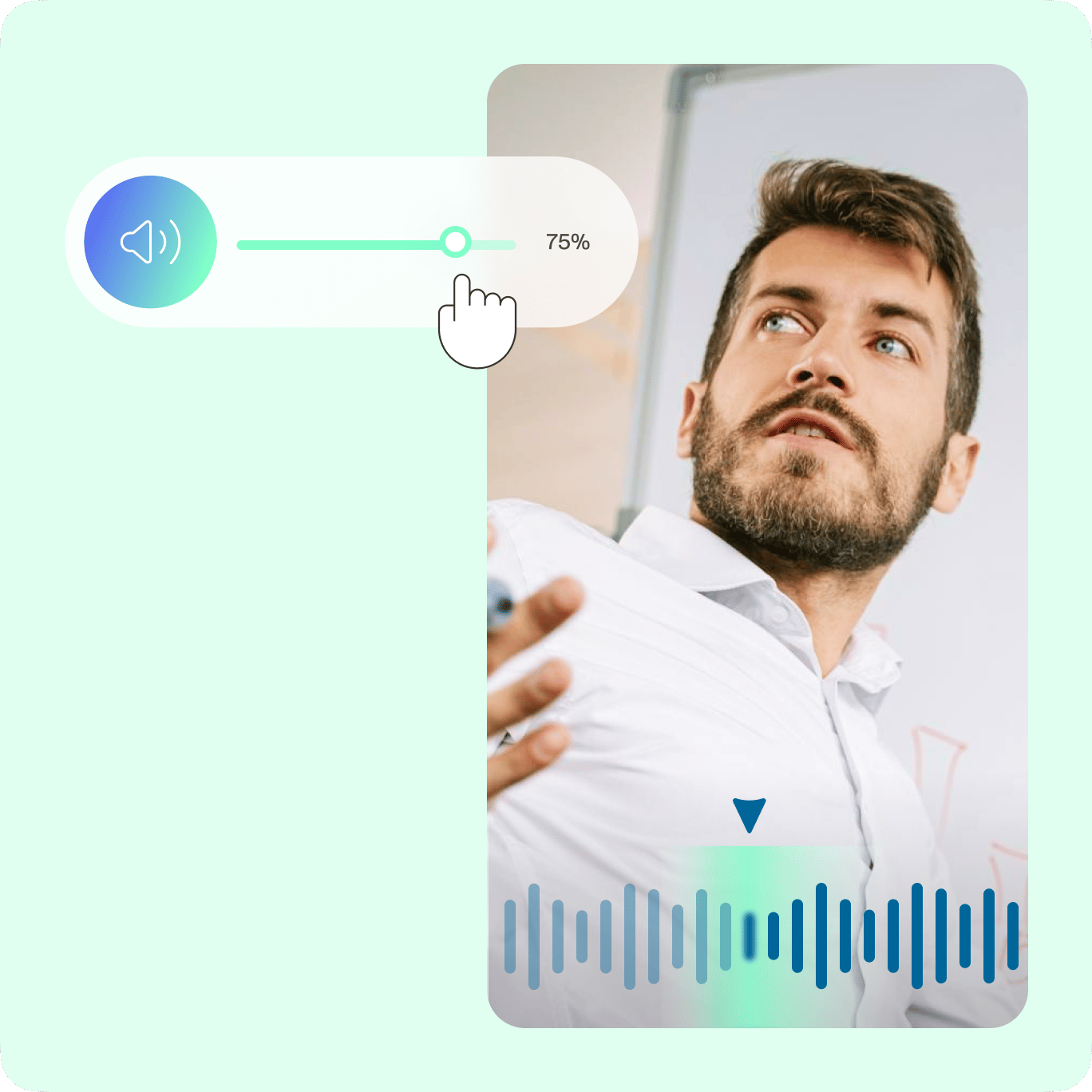
Om du inte vill stänga av ljudet helt kan du sänka volymen med hjälp av ljudkontrollerna. Klicka på videon i redigeringsrutan och flytta skjutreglaget bredvid ljudikonen under Ljud. Vad som är ännu coolare är att du också kan mixa ljud. Du kan lägga till så många ljudfiler du vill, justera varje ljudfils volym och blanda dem tillsammans. Varje gång du lägger till en ljudfil kommer den att ha ett eget lager på tidslinjen. Du kan lägga en ovanpå en annan för att skapa en mix. Dra och släpp bara ljudlagren över tidslinjen. Var kreativ och använd dina DJ-mixfärdigheter!
Vanliga frågor
Ladda upp din video till VEED och välj sedan videon i redigeringsrutan. Klicka på ljudikonen för att stänga av ljudet. Detta tar bort ljudet från din video. Du kommer att se ljudikonen överstruken vilket betyder att ljudet har stängts av.
VEED är ett videoredigeringsverktyg online. Du kan använda alla dess funktioner direkt från din webbläsare. Inget behov av att installera någon programvara!
VEED fungerar felfritt på Android, iPhone och alla mobila enheter! Allt du behöver göra är att gå till VEED i din mobila webbläsare. Det fungerar smidigt i Chrome, Safari, Firefox och andra mobila webbläsare.
Vår videoredigerare har ett verktyg som låter dig rensa ljudet på en video. Välj helt enkelt videolagret eller ljudlagret i redigeringsrutan och klicka på "Rengör ljud". VEED kommer automatiskt att förbättra ljudet på din video.
Jo det kan du! Och det är superenkelt med VEED. Du behöver inte ens ladda ner YouTube-videon. Bara kopiera och klistra in länken i redigeraren, klicka på ljudikonen för att stänga av ljudet och ladda sedan upp önskad ljudfil!
Ladda bara upp två ljudfiler och placera den ena över den andra i redigeringsrutan. Du kan dra och släppa varje ljudlager för att flytta det över tidslinjen.
Trusted by 1M+ creators
När det gäller fantastiska videor är VEED allt du behöver
Inget kreditkort krävs
Mer än att ta bort ljud från din video
VEED är ett fullpackat videoredigeringsprogram som är helt webbläsarbaserat. Det är en kraftfull app som låter dig göra så många saker med dina videor för att få dem att se fantastiska och professionella ut. Du kan beskära, rotera och ändra storlek på dina videor för olika sociala medier. Lägg till ljud, bilder, text och mer för att få dem att se mer intressanta ut. Använd VEEDs kameraeffekter och filter för att förbättra dem ytterligare. Skapa ett konto och upplev vår kraftfulla videoredigerare idag!