


Trusted by 1M+ creators
Usuń Dźwięk z Filmu
Usuń dźwięk z filmu. Wycisz wideo online, za darmo
Karta kredytowa nie jest wymagana

4.6
2,100+ Opinie














Wycisz swój film online za darmo
VEED to internetowy edytor wideo, który umożliwia usuwanie ścieżek audio za pomocą zaledwie kilku kliknięć. Możesz wyciszyć część filmu lub cały film. Brak oprogramowania do zainstalowania. Zrób to bezpośrednio w przeglądarce. Nasze narzędzie do usuwania dźwięku jest bezpłatne. Nie musisz płacić za drogie oprogramowanie, takie jak Adobe Premiere Pro. Ponadto jest niezwykle łatwy w użyciu. Nie potrzebujesz również żadnego doświadczenia w edycji wideo.
Możesz także dodać własne pliki audio po usunięciu oryginalnego dźwięku z filmu. Dodaj muzykę w tle, efekty dźwiękowe i wiele więcej. Wystarczy przesłać film, kliknąć przycisk wyciszenia i dodać plik audio (opcjonalnie). Eksportuj swój film jako plik MP4 i udostępniaj go w mediach społecznościowych!
Usuwanie dźwięku z filmu

Krok 01
Prześlij swój film
Kliknij „Wybierz film” i wybierz film z folderu. Albo możesz go przeciągnąć i upuścić w edytorze.
Krok 02
Wycisz dźwięk
Wybierz film w edytorze i kliknij ikonę dźwięku, aby go wyciszyć. To wszystko! Usunąłeś dźwięk z filmu.
Krok 03
Eksportuj
Teraz możesz pobrać swój nowy film. Kliknij „Eksportuj”, a Twój film zostanie wyeksportowany jako plik MP4.
Dowiedz się więcej
Samouczek „Wycisz wideo”
Wycisz część filmu lub cały
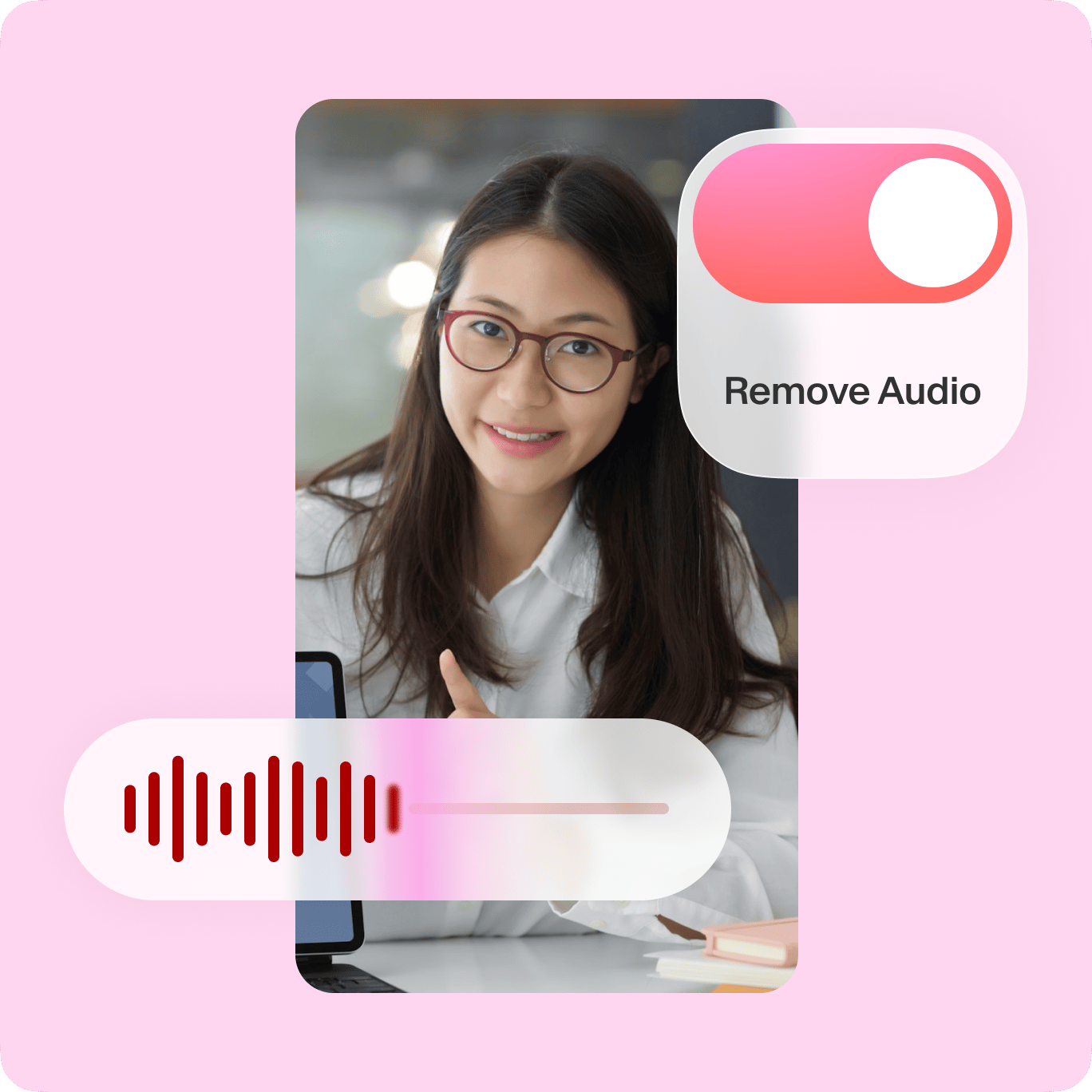
Jeśli chcesz usunąć dźwięk tylko dla niektórych części filmu, możesz podzielić film na części, a następnie wyciszyć wybrane klipy. Aby podzielić film, po prostu przesuń suwak w żądane miejsce i kliknij narzędzie „Podziel” tuż nad edytorem. Wybierz klip, który chcesz wyciszyć i kliknij ikonę dźwięku, aby go wyciszyć. Aby wyciszyć cały film, po prostu wybierz film i kliknij ikonę dźwięku i gotowe!
Dodaj plik audio, aby zastąpić oryginał
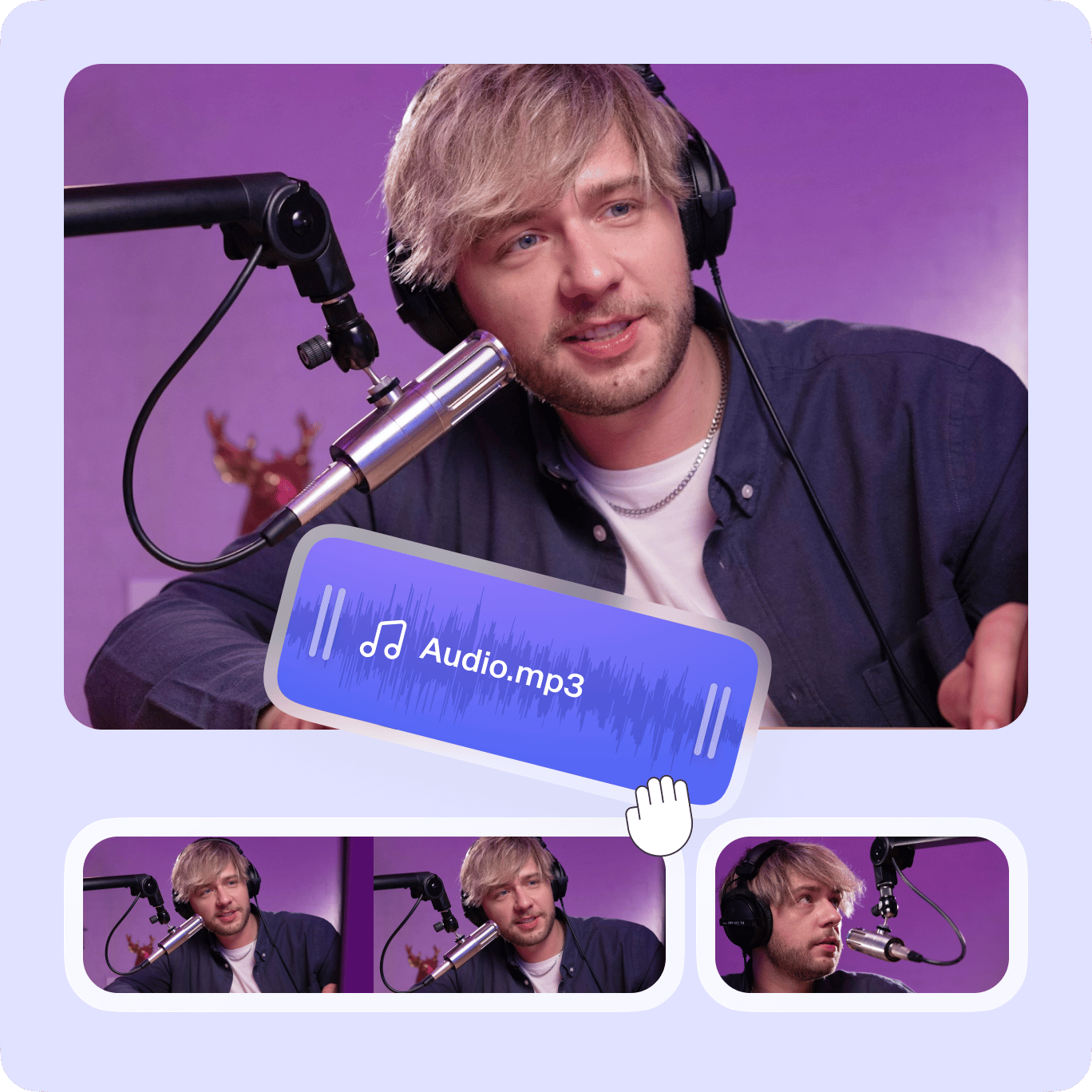
Opcjonalnie możesz dodać plik audio, który zastąpi oryginalny dźwięk filmu. Po wyciszeniu filmu kliknij ikonę plusa (+) w prawym dolnym rogu lub kliknij Prześlij w lewym menu. Możesz dodać MP3, WAV, M4A i inne popularne typy plików audio. Dodaj nieodpłatne audio, aby stworzyć niesamowite teledyski. Możesz dodawać efekty dźwiękowe, głosy, narracje, duby i muzykę w tle. Aby dodać dźwięk do określonych części filmu, można go podzielić, a następnie przeciągnąć i upuścić warstwę audio na osi czasu.
Reguluj głośność i mieszaj dźwięki
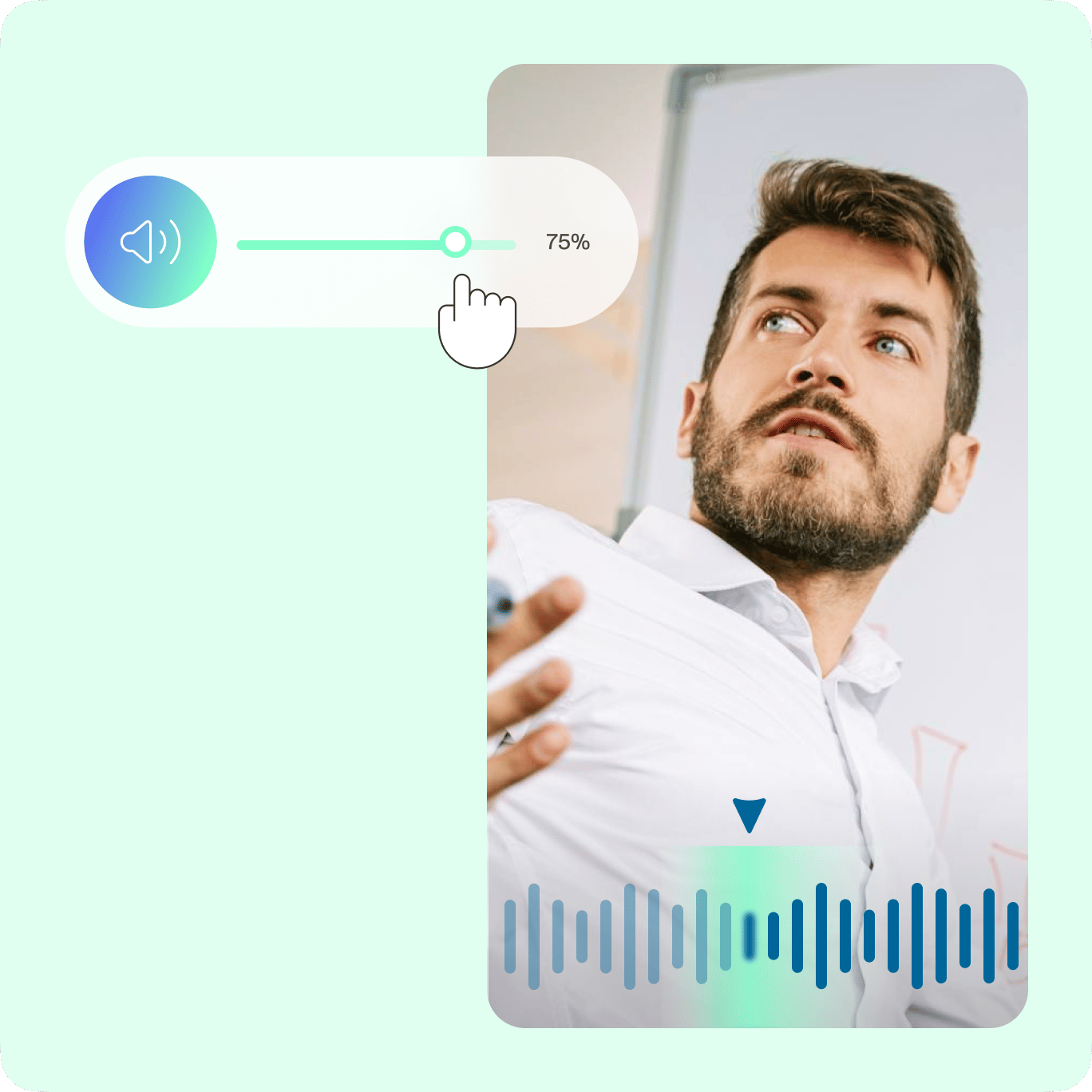
Jeśli nie chcesz całkowicie wyciszyć dźwięku, możesz zmniejszyć jego głośność za pomocą przycisków sterowania dźwiękiem. Kliknij film w panelu edycji i przesuń suwak obok ikony dźwięku w obszarze Dźwięk. Jeszcze fajniejsze jest to, że pozwoli ci to również mieszać dźwięki. Możesz dodawać dowolną liczbę plików audio, dostosowywać głośność każdego pliku audio i mieszać je ze sobą. Za każdym razem, gdy dodajesz plik audio, będzie on miał własną warstwę na osi czasu. Można umieścić jeden na drugim, aby utworzyć mieszankę. Po prostu przeciągnij i upuść warstwy audio wzdłuż osi czasu. Bądź kreatywny i niczym DJ wykorzystaj swoje umiejętności miksowania!
Najczęściej Zadawane Pytania
Prześlij swój film do VEED, a następnie wybierz go w panelu edycji. Kliknij ikonę dźwięku, aby go wyciszyć. Spowoduje to usunięcie dźwięku z filmu. Ikona dźwięku zostanie przekreślona, co oznacza, że została pomyślnie wyciszona.
VEED to internetowe narzędzie do edycji wideo. Możesz korzystać ze wszystkich jego funkcji bezpośrednio z przeglądarki. Nie ma potrzeby instalowania żadnego oprogramowania.
VEED działa również na Androidzie, iPhonie i wszystkich urządzeniach mobilnych! Wszystko, co musisz zrobić, to przejść do VEED w przeglądarce mobilnej. Działa płynnie w przeglądarkach Chrome, Safari, Firefox i innych przeglądarkach mobilnych.
Nasz edytor wideo zawiera narzędzie, które umożliwia czyszczenie dźwięku w filmie. Wystarczy wybrać warstwę wideo lub warstwę audio w panelu edycji i kliknąć przycisk "Wyczyść dźwięk". VEED automatycznie poprawi dźwięk w Twoim filmie.
Oczywiście, że możesz! I to jest super łatwe z VEED. Nie musisz nawet pobierać filmu z YouTube. Wystarczy skopiować i wkleić link do edytora, kliknąć ikonę dźwięku, aby wyciszyć go, a następnie przesłać żądany plik audio!
Wystarczy przesłać dwa pliki audio i umieścić jeden nad drugim w panelu edycji. Możesz przeciągać i upuszczać każdą warstwę audio, aby przesunąć ją po osi czasu.
Dowiedz się więcej
Trusted by 1M+ creators
Jeśli chodzi o niesamowite filmy, wszystko czego potrzebujesz to VEED
Karta kredytowa nie jest wymagana
Więcej niż usuwanie dźwięku z filmu
VEED to w pełni zapakowane oprogramowanie do edycji wideo, które jest całkowicie oparte na przeglądarce. To potężna aplikacja, która pozwala robić tak wiele rzeczy z filmami, aby wyglądały oszałamiająco i profesjonalnie. Możesz również obracać, zmieniać rozmiar i kadrować swoje filmy w różnych witrynach mediów społecznościowych. Dodaj dźwięk, obrazy, tekst i inne elementy, aby wyglądały bardziej interesująco. Użyj efektów kamery i filtrów VEED, aby jeszcze bardziej je wzmocnić. Załóż konto i poznaj nasz potężny edytor wideo już dziś!