


Trusted by 1M+ creators
Convertisseur de fréquence d'images vidéo
Changer la fréquence d'images vidéo, en ligne et gratuitement - VEED.IO
Aucune carte de crédit n'est nécessaire

4.6
2,100+ Avis














Convertisseur de fréquence d'images en ligne
Vous avez besoin d'exporter une vidéo à haute fréquence d'images 60fps? Que vous souhaitiez augmenter ou réduire votre fréquence d'images, vous êtes au bon endroit. Le convertisseur de fréquence d'images en ligne de VEED est un outil simple et simple pour augmenter et diminuer la fréquence d'images de votre vidéo. Utilisez VEED pour modifier la fréquence d'images de votre vidéo sans quitter votre navigateur. Notre outil en ligne offre toutes les fréquences d'images populaires - 16fps, 24fps, 30 fps, 60 fps, et tout ce qui se rencontre. Réduisez la fréquence d'images de votre vidéo pour créer une vidéo stop-motion ou un GIF. Le ralentissement de la fréquence d'images de votre vidéo réduira également la taille de votre fichier et facilitera l'exportation. Vous pouvez également augmenter votre fréquence d'images pour que votre vidéo paraisse plus lisse et moins saccadée. VEED est un outil incroyablement facile à utiliser qui télécharge des vidéos dans n'importe quel format et les rend en quelques secondes.
Aucun téléchargement nécessaire - VEED est une application de montage vidéo simple et facile à utiliser qui fonctionne directement à partir de votre navigateur. Téléchargez votre fichier, dans n'importe quel format - MP4, H264, ASF, FVI, MPEG ou en tant qu'URL YouTube - ajustez la fréquence d'images et téléchargez en quelques secondes. Pas besoin d'installer des applications ou des logiciels de conversion. Profitez du convertisseur de fréquence d'images de VEED sur Windows 10, Mac, Linux et les appareils mobiles!
Comment modifier la fréquence d'images d’une vidéo
Étape 01
Téléchargez une vidéo
Cliquez sur « Commencer » ci-dessus. Téléchargez la vidéo dont vous souhaitez modifier la fréquence d'images. Il suffit de glisser et de déposer, c'est super facile.
Étape 02
Modifiez la fréquence d'images
Pour accéder aux paramètres de fréquence d'images, cliquez sur le bouton « Exporter » en haut à droite de l'éditeur. Dans l'onglet « Options d'exportation », cliquez sur « passer aux paramètres avancés », situé sur le côté droit du menu. Cela fera basculer le menu des paramètres simples aux paramètres avancés. Dans le menu Paramètres avancés, vous verrez un outil « limite de fréquence d'images ». Faites glisser le bouton vers la gauche ou la droite pour ajuster la fréquence d'images. La limite de fréquence d'images est de 60fps, qui est située à l'extrémité droite du bouton.
Étape 03
Téléchargez la vidéo
Une fois que vous êtes satisfait de votre nouvelle fréquence d'images, cliquez sur le bouton bleu « Exporter la vidéo », et votre vidéo sera rendue en quelques secondes.
En savoir plus
Tutoriel ‘Convertisseur de fréquence d'images’

Compresser des vidéos
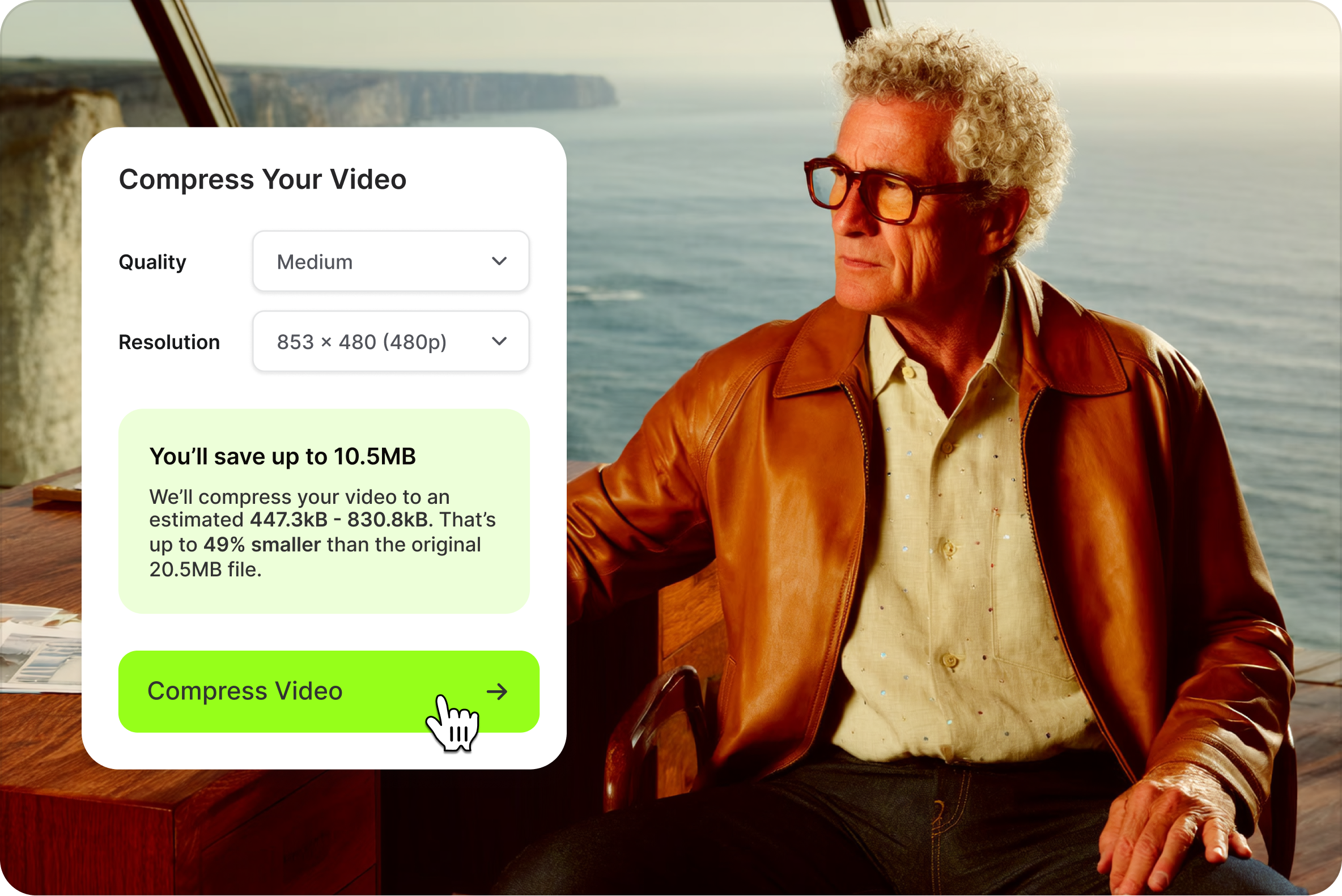
VEED dispose d'un outil de compression vidéo en ligne pour rendre vos vidéos plus faciles à partager et à joindre aux courriels. Utilisez l'outil de compression de VEED pour réduire la taille des fichiers et augmenter sa compatibilité avec les services de streaming et les sites de médias sociaux. Passez moins de temps à attendre le rendu, la mise en mémoire tampon et le téléchargement de vos vidéos. Notre outil de compression vous permet également de modifier la fréquence d'images d'une vidéo et de maximiser davantage sa qualité et ses fonctionnalités. VEED regorge d'outils pour vous aider dans la création vidéo.
GIF animés
Créer vos propres GIF animés est un excellent moyen de vous connecter avec votre public. Les GIF sont connus pour avoir une fréquence d'images inférieure. Téléchargez une vidéo et réduisez sa fréquence d'images pour la convertir en GIF. Utilisez VEED pour couper, couper et éditer n'importe quel métrage vidéo à remodeler en GIF. Vous pouvez également ajouter du texte, des autocollants, des emojis et des dessins pour donner à vos GIF animés une touche personnelle. VEED vous permet de télécharger vos vidéos au format GIF, afin que vous puissiez les partager sur les médias sociaux et la messagerie instantanée.
Time-lapse et ralentis
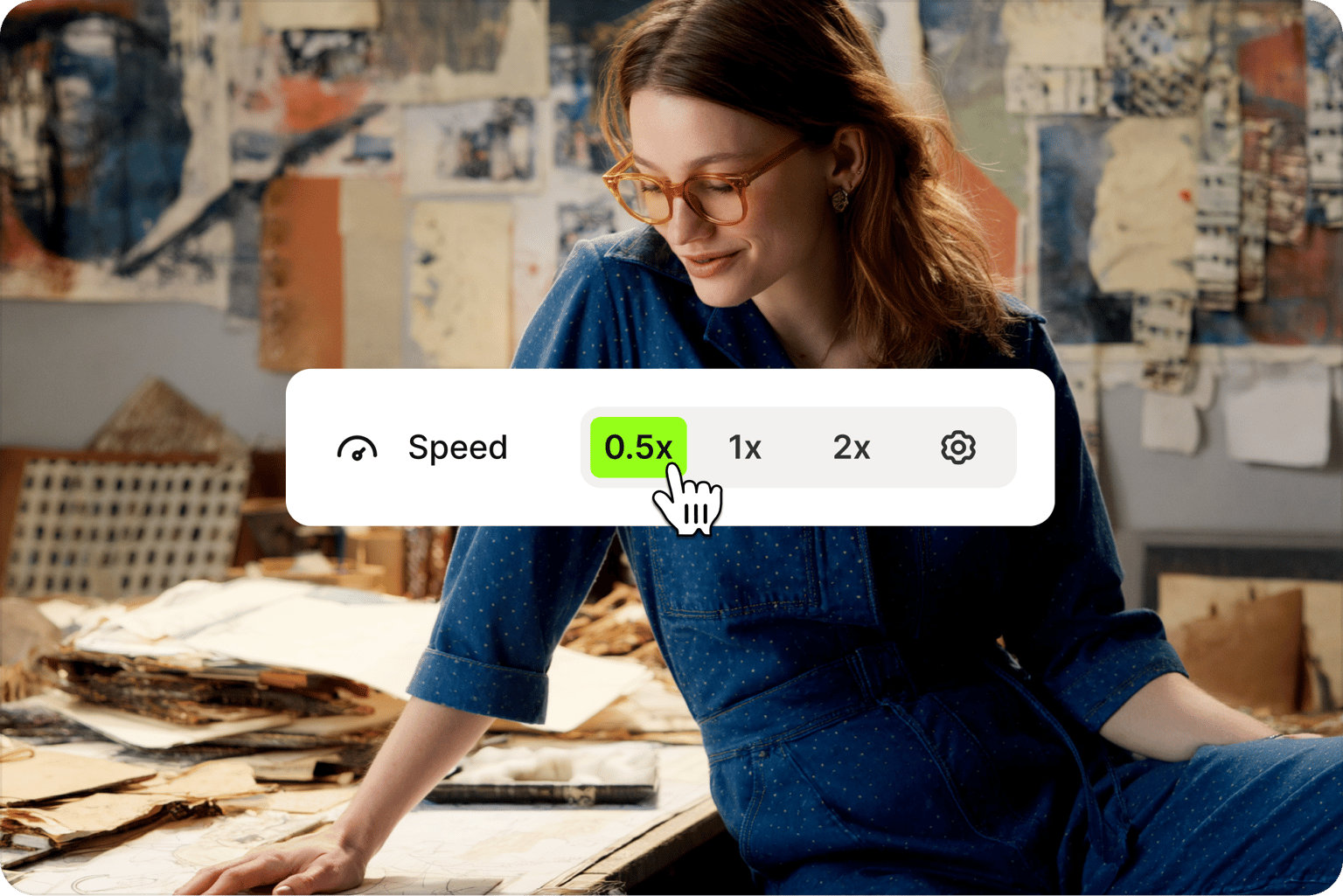
Envie de faire un time-lapse accrocheur, ou une vidéo au ralenti hilarante? Si c'est le cas, alors pourquoi ne pas essayer le changeur de vitesse en ligne de VEED? Utilisez le changeur de vitesse de VEED pour doubler la vitesse de votre vidéo, la réduire de moitié ou simplement choisir votre propre numéro pour augmenter ou diminuer la vitesse! Cliquez sur la piste vidéo sur la timeline et trouvez la section « Vitesse » dans le menu Paramètres. Utilisez nos options standard ou cliquez sur « Personnalisé » pour insérer votre propre numéro. VEED est un outil polyvalent qui peut être utilisé à diverses fins. Libérez votre créativité à l'aide de notre éditeur vidéo simple et intuitif.
Foire aux questions
- Téléchargez votre vidéo ou GIF
- Appuyez sur « Exporter »
- Sélectionnez « Passer à avancé »
- Pour réduire la fréquence d'images, faites glisser le bouton « Limite de fréquence d'images » vers la gauche
- Pour l'augmenter, faites glisser le bouton vers la droite
- Appuyez sur « Exporter la vidéo » pour télécharger
Les vidéos sont faites de beaucoup d'images en mouvement rapide. Dans chaque seconde d'une vidéo, il y a une quantité fixe d'images. Plus il y a d'images, plus la fréquence d'images est élevée. Des fréquences d'images plus élevées entraînent une visualisation plus fluide. Des fréquences d'images plus basses rendent les vidéos saccadées.
La vitesse de la vidéo fait référence à la « durée » de la vidéo et au temps qu'il faut pour se déplacer du début à la fin. La fréquence d'images fait référence au nombre d'images par seconde. En d'autres termes, une vitesse plus lente signifierait que vous terminez la vidéo plus rapidement. Une fréquence d'images plus petite signifierait que la vidéo passe à travers moins d'images par seconde. Cela la rendrait plus saccadée, comme si elle gelait pendant une fraction de seconde.
Auparavant, le taux maximal pour les vidéos YouTube était de 30fps. Maintenant, vous pouvez télécharger et regarder des vidéos sur YouTube avec une fréquence d'images maximale de 60fps.
D'une manière générale, des fréquences d'images plus élevées fonctionnent mieux pour les vidéos au ralenti.
Ça dépend. Si vous souhaitez rendre votre vidéo plus facile à télécharger et à partager, une fréquence d'images inférieure est la voie à suivre. Des fréquences d'images plus faibles signifient des tailles de fichiers plus petites. Les films et les films sont généralement joués à 24fps ou 30fps. Des fréquences d'images plus élevées comme 60fps sont parfaites pour les vidéos HD de haute qualité, mais elles ont tendance à avoir des tailles de fichiers plus grandes.
Trusted by 1M+ creators
When it comes to amazing videos, all you need is VEED
Aucune carte de crédit n'est nécessaire
Plus qu'un simple convertisseur de fréquence d'images!
VEED vous permet de changer beaucoup plus que la fréquence d'images d'une vidéo! Compressez, coupez ou divisez votre vidéo. Ajoutez des sous-titres, du texte, de la musique de fond et supprimez le bruit de fond indésirable. VEED dispose d'un large éventail de fonctionnalités super cool pour améliorer la qualité de vos vidéos. Utilisez l'éditeur vidéo en ligne de VEED pour modifier et améliorer vos vidéos sans effort et maximiser leur portée sur les médias sociaux. Tous nos outils sont accessibles en ligne, pas besoin de télécharger quoi que ce soit. Simple et convivial, VEED donne aux créateurs comme vous les outils nécessaires pour produire un contenu percutant et inspirant.