


Trusted by 1M+ creators
Chuyển đổi tốc độ khung hình video
Thay đổi tốc độ khung hình video, trực tuyến và miễn phí - VEED.IO
Không cần thẻ tín dụng

4.6
2,100+ Đánh giá














Công cụ chuyển đổi tốc độ khung hình trực tuyến
Cần xuất video tốc độ khung hình 60fps cao? Cho dù bạn muốn tăng hay giảm tốc độ khung hình của mình, bạn đang ở đúng nơi. Bộ chuyển đổi tốc độ khung hình trực tuyến của VEED là một công cụ đơn giản và dễ hiểu để tăng và giảm tốc độ khung hình của video. Sử dụng VEED để thay đổi tốc độ khung hình của video mà không cần rời khỏi trình duyệt của bạn. Công cụ trực tuyến của chúng tôi có tất cả các tốc độ khung hình phổ biến - 16 khung hình/giây, 24 khung hình/giây, 30 khung hình/giây, 60 khung hình/giây và bất kỳ tốc độ khung hình nào ở giữa. Giảm tốc độ khung hình của video để tạo video stop-motion hoặc GIF. Làm chậm tốc độ khung hình của video cũng sẽ làm giảm kích thước tệp của bạn và giúp xuất dễ dàng hơn. Ngoài ra, hãy tăng tốc độ khung hình để làm cho video của bạn trông mượt mà và ít bị giật hơn. VEED là một công cụ cực kỳ dễ sử dụng để tải video lên ở bất kỳ định dạng nào và hiển thị chúng sau vài giây.
Không cần tải xuống - VEED là một ứng dụng chỉnh sửa video đơn giản và dễ sử dụng, hoạt động trực tiếp từ trình duyệt của bạn. Tải lên tệp của bạn, ở bất kỳ định dạng nào - MP4, H264, ASF, FVI, MPEG hoặc dưới dạng URL YouTube - điều chỉnh tốc độ khung hình và tải xuống sau vài giây. Không cần cài đặt bất kỳ ứng dụng hoặc phần mềm chuyển đổi nào. Tận hưởng trình chuyển đổi tốc độ khung hình của VEED trên Windows 10, Mac, Linux và thiết bị di động!
Cách thay đổi tốc độ khung hình video
Bước 01
Tải video lên
Nhấp vào 'Bắt đầu' ở trên. Tải lên video có tốc độ khung hình mà bạn muốn thay đổi. Chỉ cần kéo và thả, nó cực kỳ dễ dàng.
Bước 02
Thay đổi tốc độ khung hình
Để truy cập cài đặt tốc độ khung hình, nhấp vào nút 'Xuất' ở trên cùng bên phải của trình chỉnh sửa. Trên tab 'Tùy chọn xuất', nhấp vào "chuyển sang cài đặt nâng cao", nằm ở phía bên phải của menu. Thao tác này sẽ chuyển menu từ cài đặt đơn giản sang cài đặt nâng cao. Trên menu Cài đặt nâng cao, bạn sẽ thấy công cụ “giới hạn tốc độ khung hình”. Kéo nút sang trái hoặc phải để điều chỉnh tốc độ khung hình. Giới hạn tốc độ khung hình là 60 khung hình/giây nằm ở đầu bên phải của nút.
Bước 03
Tải video
Sau khi bạn hài lòng với tốc độ khung hình mới của mình, hãy nhấp vào nút 'Xuất video' màu xanh lam và video của bạn sẽ hiển thị sau vài giây.
Tìm hiểu thêm
Hướng dẫn 'Chuyển đổi tốc độ khung hình'

Nén video
VEED có một công cụ nén video trực tuyến để giúp video của bạn dễ dàng chia sẻ và đính kèm vào email hơn. Sử dụng công cụ nén của VEED để giảm kích thước tệp và tăng khả năng tương thích với các dịch vụ phát trực tuyến và trang mạng xã hội. Dành ít thời gian hơn để chờ video của bạn kết xuất, đệm và tải xuống. Công cụ nén của chúng tôi cũng cho phép bạn thay đổi tốc độ khung hình của video và tối đa hóa hơn nữa chất lượng và chức năng của video. VEED có rất nhiều công cụ giúp hợp lý hóa hành trình tạo video của bạn.

GIF động
Tạo ảnh GIF động của riêng bạn là một cách tuyệt vời để kết nối với khán giả của bạn. GIF được biết là có tốc độ khung hình thấp hơn. Tải video lên và giảm tốc độ khung hình của video đó để chuyển đổi thành ảnh GIF. Sử dụng VEED để cắt, xén và chỉnh sửa bất kỳ cảnh quay video nào để chuyển đổi thành GIF. Bạn cũng có thể thêm văn bản, nhãn dán, biểu tượng cảm xúc và hình vẽ để tạo dấu ấn cá nhân cho ảnh GIF động của mình. VEED cho phép bạn tải xuống các video của mình ở định dạng GIF để bạn có thể chia sẻ video đó trên mạng xã hội và nhắn tin nhanh.
Timelapses và Slow Motions
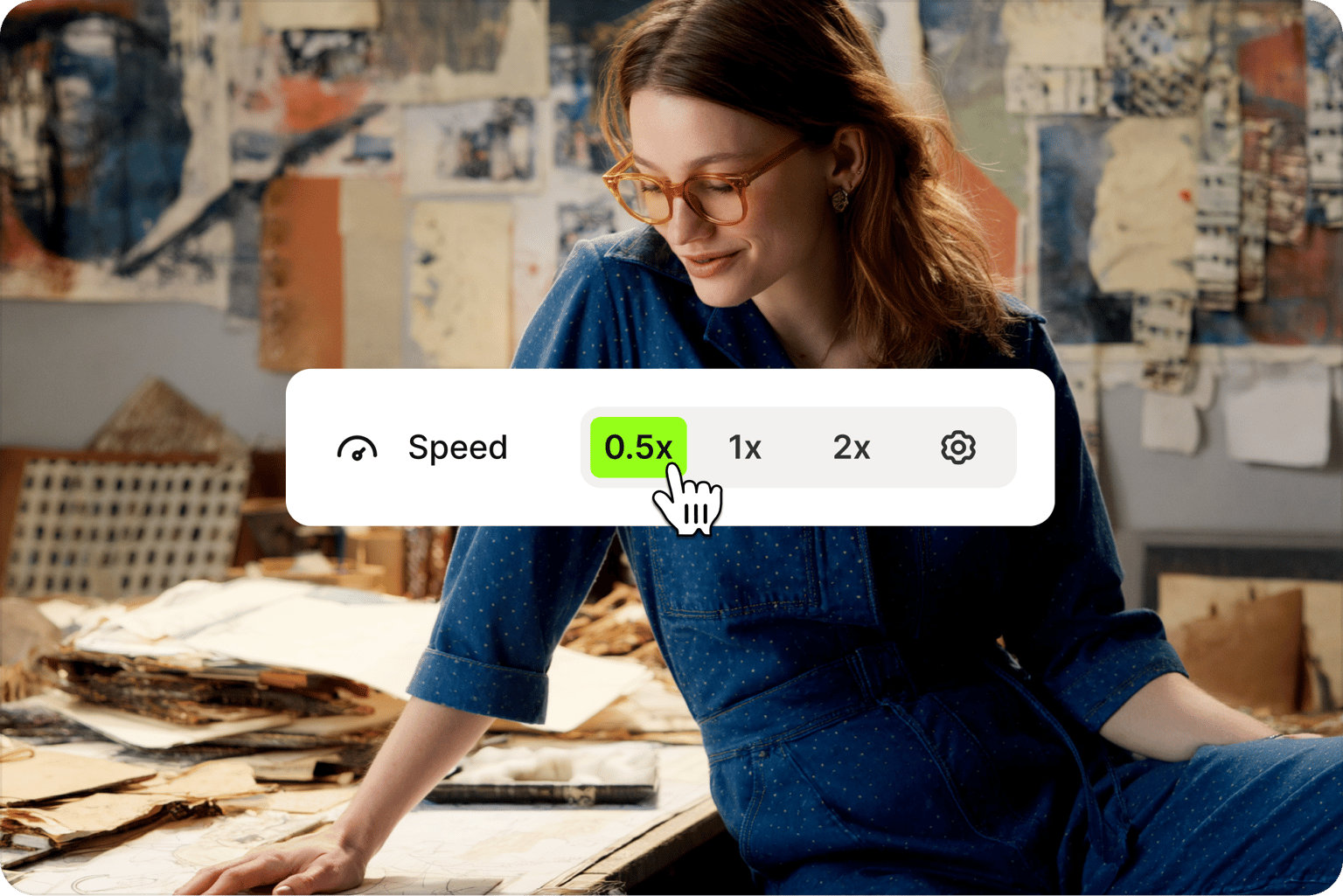
Bạn thích tạo một đoạn phim tua nhanh thời gian bắt mắt hay một đoạn phim quay chậm vui nhộn? Nếu vậy, tại sao bạn không thử thay đổi tốc độ trực tuyến của VEED? Sử dụng công cụ thay đổi tốc độ của VEED để tăng gấp đôi tốc độ video của bạn, giảm một nửa hoặc chỉ cần chọn số của riêng bạn để tăng hoặc giảm tốc độ! Nhấp vào bản nhạc video trên dòng thời gian và tìm phần 'Tốc độ' trên menu Cài đặt. Sử dụng các tùy chọn có sẵn của chúng tôi hoặc nhấp vào 'Tùy chỉnh' để chèn số của riêng bạn. VEED là một công cụ linh hoạt có thể được sử dụng cho nhiều mục đích khác nhau. Giải phóng khả năng sáng tạo của bạn bằng trình chỉnh sửa video đơn giản và trực quan của chúng tôi.
Các câu hỏi thường gặp
- Tải lên Video hoặc GIF của bạn
- Nhấn 'Xuất'
- Chọn 'Chuyển sang Nâng cao'
- Để giảm tốc độ khung hình, hãy kéo nút 'Giới hạn tốc độ khung hình' sang trái
- Để tăng, hãy kéo nút sang phải
- Nhấn 'Xuất Video' để tải xuống
Về cơ bản, video bao gồm rất nhiều hình ảnh chuyển động nhanh. Trong mỗi giây của video, có một lượng hình ảnh cố định được lướt qua. Càng nhiều hình ảnh hoặc khung hình lướt qua trong một giây thì tốc độ khung hình càng cao. Tốc độ khung hình cao hơn giúp xem mượt mà hơn. Tốc độ khung hình thấp hơn khiến video có vẻ giật cục và giật cục.
Tốc độ video đề cập đến "thời lượng" của video và mất bao lâu để di chuyển từ đầu đến cuối. Tốc độ khung hình đề cập đến số lượng khung hình (hình ảnh) nó lật mỗi giây. Nói cách khác, tốc độ chậm hơn có nghĩa là bạn hoàn thành video nhanh hơn. Tốc độ khung hình nhỏ hơn có nghĩa là video lướt qua ít khung hình hơn mỗi giây. Điều này sẽ khiến nó trông có vẻ giật hơn, như thể nó đang đóng băng trong tích tắc.
Trước đây, tốc độ tối đa cho video YouTube là 30 khung hình/giây. Giờ đây, bạn có thể tải lên và xem video trên YouTube với tốc độ khung hình tối đa là 60 khung hình/giây.
Nói chung, tốc độ khung hình cao hơn hoạt động tốt hơn đối với video chuyển động chậm.
Nó phụ thuộc. Nếu bạn muốn làm cho video của mình dễ dàng tải xuống và chia sẻ hơn, tốc độ khung hình thấp hơn là cách tốt nhất. Tốc độ khung hình thấp hơn có nghĩa là kích thước tệp nhỏ hơn. Phim thường được phát ở tốc độ 24 khung hình/giây hoặc 30 khung hình/giây. Tốc độ khung hình cao hơn như 60 khung hình/giây là hoàn hảo cho video HD chất lượng cao, nhưng chúng có xu hướng có kích thước tệp lớn hơn.
Trusted by 1M+ creators
Khi nói đến video tuyệt vời, tất cả những gì bạn cần là VEED
Không cần thẻ tín dụng
Không chỉ là một công cụ chuyển đổi tốc độ khung hình!
VEED cho phép bạn thay đổi nhiều hơn tốc độ khung hình của video! Nén, cắt, xén hoặc tách video của bạn. Thêm phụ đề, văn bản, nhạc nền và loại bỏ tạp âm không mong muốn. VEED có rất nhiều tính năng cực hay để nâng cao chất lượng video của bạn. Sử dụng trình chỉnh sửa video trực tuyến của VEED để dễ dàng chỉnh sửa, tinh chỉnh và cải thiện video của bạn cũng như tối đa hóa phạm vi tiếp cận của chúng trên mạng xã hội. Tất cả các công cụ của chúng tôi có thể được truy cập trực tuyến, không cần tải xuống bất cứ thứ gì. Đơn giản và thân thiện với người dùng, VEED trao quyền cho những người sáng tạo như bạn bằng các công cụ cần thiết để tạo ra nội dung có tác động và truyền cảm hứng.