


Trusted by 1M+ creators
YouTube zu GIF
YouTube-Videos online in GIFs umwandeln. Kostenlos zu verwenden.
Keine Kreditkarte erforderlich

4.6
2,100+ Bewertungen














Aus YouTube-Videos online ein GIF erstellen
Gibt es einen Clip auf YouTube, den du magst und von dem du denkst, dass er ein gutes GIF abgeben würde? Wollten Sie schon immer GIFs aus Ihren Lieblingsvideos auf YouTube erstellen? Mit dem Online-GIF-Maker von VEED können Sie das jetzt. Kopieren Sie einfach den Link eines YouTube-Videos und fügen Sie ihn in VEEDs Editor ein. Du kannst dann schneiden, zuschneiden, Text hinzufügen und vieles mehr, um tolle GIFs zu erstellen!
Da Sie nur die URL einfügen müssen, müssen Sie das YouTube-Video nicht separat herunterladen. Das macht alles einfacher. Erstellen Sie GIFs mit nur wenigen Klicks. Teilen Sie sie auf Facebook, Instagram und anderen Social-Media-Plattformen.
Wie man YouTube-Videos in GIFs umwandelt

Schritt 01
Importieren Sie das Video in VEED
Um ein YouTube-Video in VEED zu importieren, kopieren Sie den Link des YouTube-Videos und fügen ihn in den Editor ein. VEED lädt es herunter und Sie können mit der Erstellung Ihres GIFs beginnen

Schritt 02
Zuschneiden, Größe ändern und Text hinzufügen
Das Video ist bereit für die Bearbeitung. Schneiden Sie den Clip auf Ihren Lieblingsmoment zu und schneiden Sie ihn dann auf die gewünschte Größe zu, indem Sie auf das Menü Leinwandgröße klicken. Wählen Sie aus den voreingestellten Abmessungen für soziale Medien. Sie können auch Text hinzufügen, die Schriftgröße und den Stil anpassen und vieles mehr.

Schritt 03
Exportieren
Klicken Sie einfach auf "Exportieren" und stellen Sie sicher, dass Sie in den Optionen "Als GIF herunterladen" auswählen. Das YouTube-Video ist nun in eine GIF-Datei umgewandelt worden.
Erfahren Sie mehr
'YouTube zu GIF Konverter' Anleitung

Kostenloser Online-GIF-Konverter
Mit dem Online-GIF-Konverter von VEED können Sie so viele GIFs wie Sie wollen aus jedem Video direkt in Ihrem Browser erstellen. Sie müssen keine Software herunterladen. Importieren Sie schnell Videos von Youtube und schneiden Sie sie auf GIFs zu, die Sie mit anderen teilen können. Sie müssen nur den YouTube-Link in das URL-Feld einfügen. VEED importiert das Video dann für Sie in den Editor. Von dort aus können Sie alle möglichen Anpassungen für Ihr GIF vornehmen. Sie können das Video zuschneiden, drehen und auf den von Ihnen bevorzugten Teil zuschneiden und den betreffenden Clip in ein animiertes GIF verwandeln.
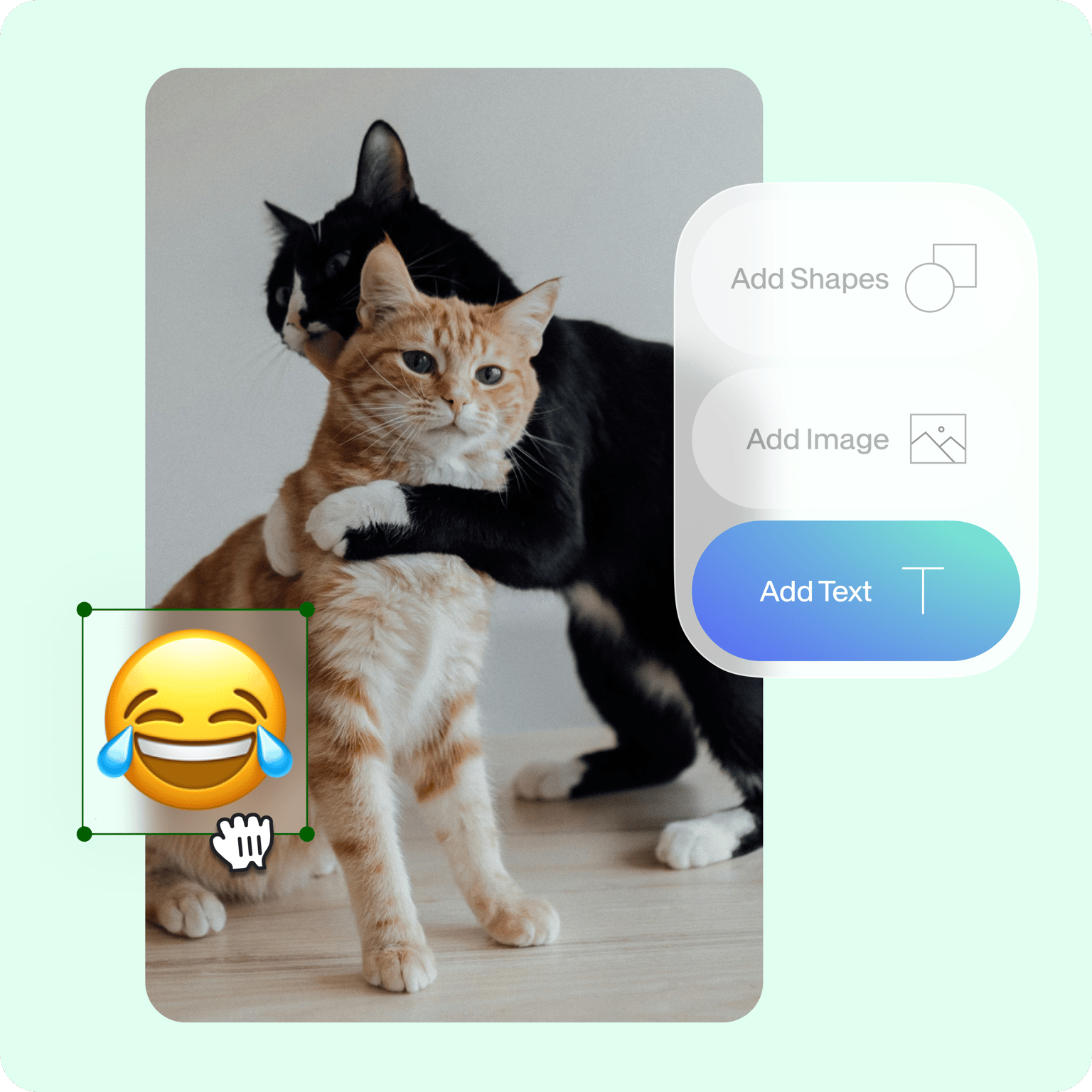
Fügen Sie Text, Bilder und mehr zu Ihrem GIF hinzu
Sobald Sie das GIF auf die perfekte Größe zugeschnitten haben, können Sie verschiedene Elemente hinzufügen, um es einzigartig zu machen. Erstellen Sie lustige GIFs, Geburtstags-GIFs und Reaktions-GIFs für alle Anlässe, indem Sie sie mit einem Text-Overlay versehen. Sie können sie sogar in ein animiertes Meme verwandeln, da Sie mehrere Textebenen einfügen können! Platzieren Sie einen Text über und unter das GIF, damit es wie ein Meme aussieht. Sie können auch Bilder hinzufügen und sie überall auf dem GIF-Rahmen platzieren. Fügen Sie Aufkleber, Emojis und andere Elemente hinzu. Seien Sie kreativ und machen Sie Ihr GIF zu Ihrem eigenen Meisterwerk!

Erhöhen Sie Ihre Reichweite in den sozialen Medien
Wenn Sie witzige und ansprechende GIFs erstellen, können Sie Ihre soziale Reichweite drastisch erhöhen. Verleihen Sie Ihren Beiträgen mit GIFs einen besonderen Touch. Dies erhöht die Anzahl der Aufrufe und die Verweildauer Ihrer Beiträge, was für die Vergrößerung Ihrer Fangemeinde auf Social Media-Plattformen entscheidend ist. Und mit der Zuschneidefunktion können Sie Ihre GIFs ganz einfach für jede Plattform anpassen. Sie können eine voreingestellte Größe aus dem Menü auswählen oder die Abmessungen im benutzerdefinierten Feld angeben. Ändern Sie die Größe Ihrer animierten GIFs für TikTok, Instagram, Facebook, Twitter und mehr.
Häufig gestellte Fragen
Mit VEED können Sie ganz einfach jedes YouTube-Video in ein GIF umwandeln. Fügen Sie einfach einen YouTube-Link in das URL-Feld ein, nachdem Sie auf die Schaltfläche "YouTube-Link einfügen" geklickt haben. Wählen Sie den Teil des Videos aus, den Sie in ein GIF umwandeln möchten, und schneiden Sie den Rest zu. Speichern Sie das Video als GIF-Datei!
Es ist verständlich, dass Sie nur einen kurzen Clip aus einem YouTube-Video in ein GIF verwandeln möchten. Um den Rest des Videos zu löschen, müssen Sie das Video zunächst zuschneiden. Ziehen Sie dazu den Schieberegler an die gewünschte Stelle und klicken Sie auf das Werkzeug "Teilen" direkt über der Zeitleiste. Klicken Sie mit der rechten Maustaste auf die unerwünschten Clips und wählen Sie Löschen.
Sie können die geschnittenen Clips ganz einfach neu anordnen, indem Sie sie über die Zeitleiste ziehen und ablegen. Verschieben Sie sie nach vorne oder hinten, je nachdem, wie Sie sie sehen möchten.
Unbedingt! VEED funktioniert unglaublich gut auf iPhone, Android und allen anderen mobilen Geräten. Rufen Sie einfach die VEED-Website über Ihren mobilen Browser auf. Sie können jeden gängigen Browser wie Safari, Chrome und Firefox verwenden.
Sie können Ihr GIF ganz einfach beschriften oder mehrere Texte hinzufügen, indem Sie auf das Textwerkzeug im linken Menü klicken. Wählen Sie ein Format oder ein Thema und fangen Sie an zu tippen!
Entdecken Sie mehr
Trusted by 1M+ creators
Wenn es um fantastische Videos geht, brauchen Sie nur VEED
Keine Kreditkarte erforderlich
Mehr als ein YouTube-zu-GIF-Konverter
Mit unserem Online-GIF-Creator können Sie so viel mehr tun, als nur YouTube-Videos in GIFs umzuwandeln. VEED ist in erster Linie eine Videobearbeitungssoftware, so dass Sie Ihre GIFs auf die gleiche Weise bearbeiten können, wie Sie Videos bearbeiten können. Schneiden Sie Ihre Videos oder GIFs zu, drehen Sie sie, ändern Sie ihre Größe. Sie können Bilder und sogar Audio zu einer GIF-Datei hinzufügen und sie in ein Video verwandeln! Das funktioniert in beide Richtungen. Und das alles mit nur wenigen Klicks, direkt von Ihrem Browser aus!