


Trusted by 1M+ creators
YouTube naar GIF Converteren
Converteer YouTube video's naar GIFs online. Gratis te gebruiken.
Geen creditcard nodig

4.6
2,100+ Beoordelingen














Een GIF maken van YouTube-video's
Is er een filmpje op YouTube waarvan je denkt dat het een goede GIF zou zijn? Heb je ooit GIFs willen maken van je favoriete YouTube video's? Dat kan nu met de online GIF-maker van VEED. Kopieer gewoon de link van een YouTube-video en plak hem in de editor van VEED. Je kunt dan trimmen, bijsnijden, tekst toevoegen en meer om leuke, geweldige GIFs te maken! Omdat je alleen de URL hoeft te plakken, hoef je de YouTube video niet apart te downloaden. Dit maakt alles eenvoudiger. Maak GIF's met slechts een paar klikken. Deel ze op Facebook, Instagram en andere sociale media platforms.
Hoe YouTube-video’s te converteren naar GIF's
Stap 01
Importeer de video naar VEED
Om een YouTube-video in VEED te importeren, kopieer je de link van de YouTube-video en plak je die in de editor. VEED zal het downloaden, klaar om te beginnen met het maken van je GIF.

Stap 02
Bijsnijden, verkleinen en tekst toevoegen
De video is klaar voor bewerking. Snijd de clip bij tot je favoriete moment en snijd hem dan bij tot de grootte die je wilt door te klikken op het menu canvasgrootte. Kies uit vooraf ingestelde sociale media afmetingen. Je kunt ook tekst toevoegen, de lettergrootte, stijl en meer aanpassen.

Stap 03
Export
Klik gewoon op 'Exporteren' en zorg ervoor dat je bij de opties 'Downloaden als GIF' selecteert. De YouTube-video is nu omgezet in een GIF-bestand.
Meer informatie
YouTube naar GIF converter' Handleiding
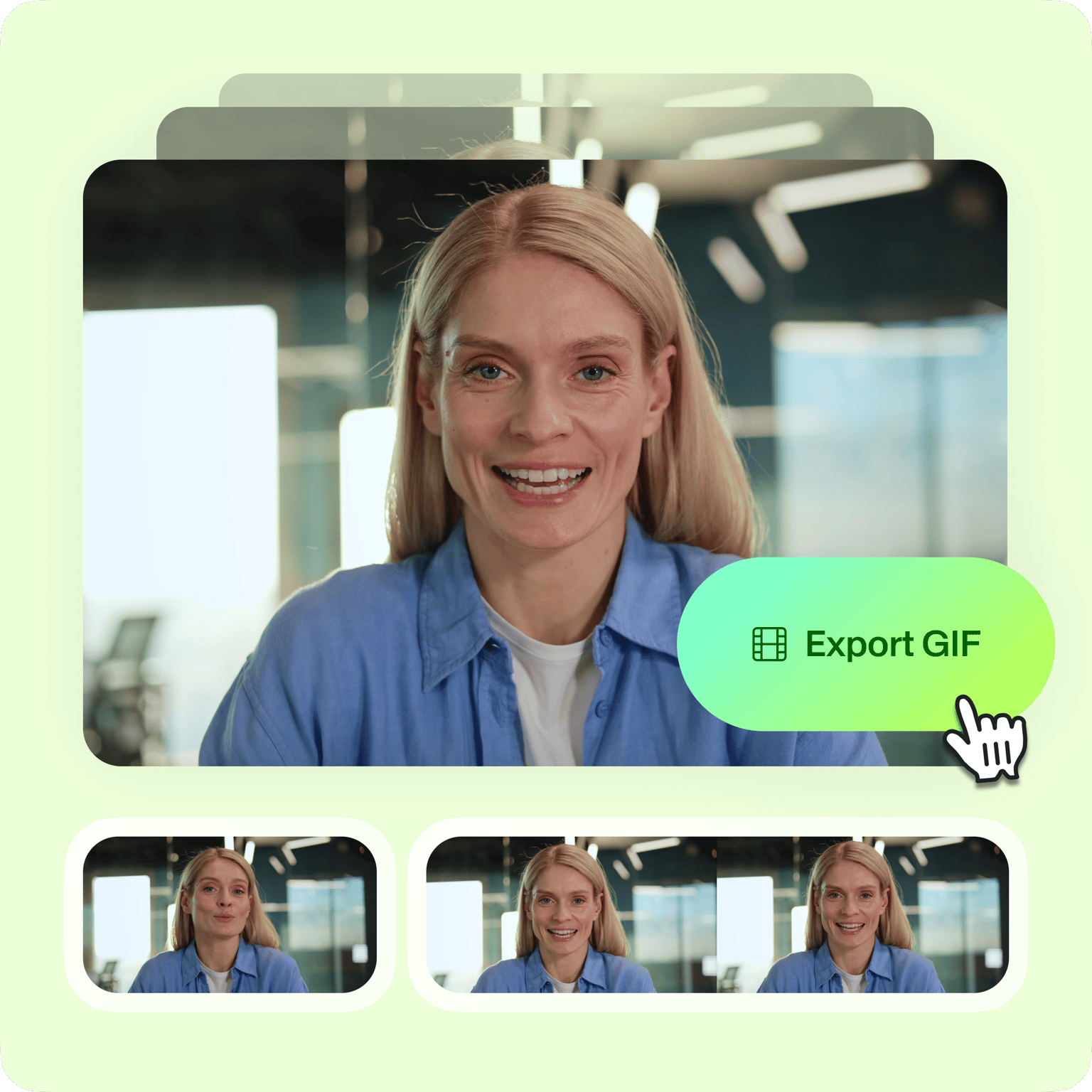
Gratis online GIF converter
Maak zoveel GIFs als je wilt, van elke video, rechtstreeks vanuit je browser met VEED's online GIF converter. Je hoeft geen software te downloaden. Importeer snel video's van Youtube en verklein ze tot deelbare GIF's. Je hoeft alleen maar de YouTube link in het URL veld te plakken. VEED importeert de video voor je in de editor. Van daaruit kun je allerlei aanpassingen doen aan je GIF. Je kunt de video bijsnijden, roteren en bijsnijden tot je favoriete deel en van die specifieke clip een geanimeerde GIF maken.
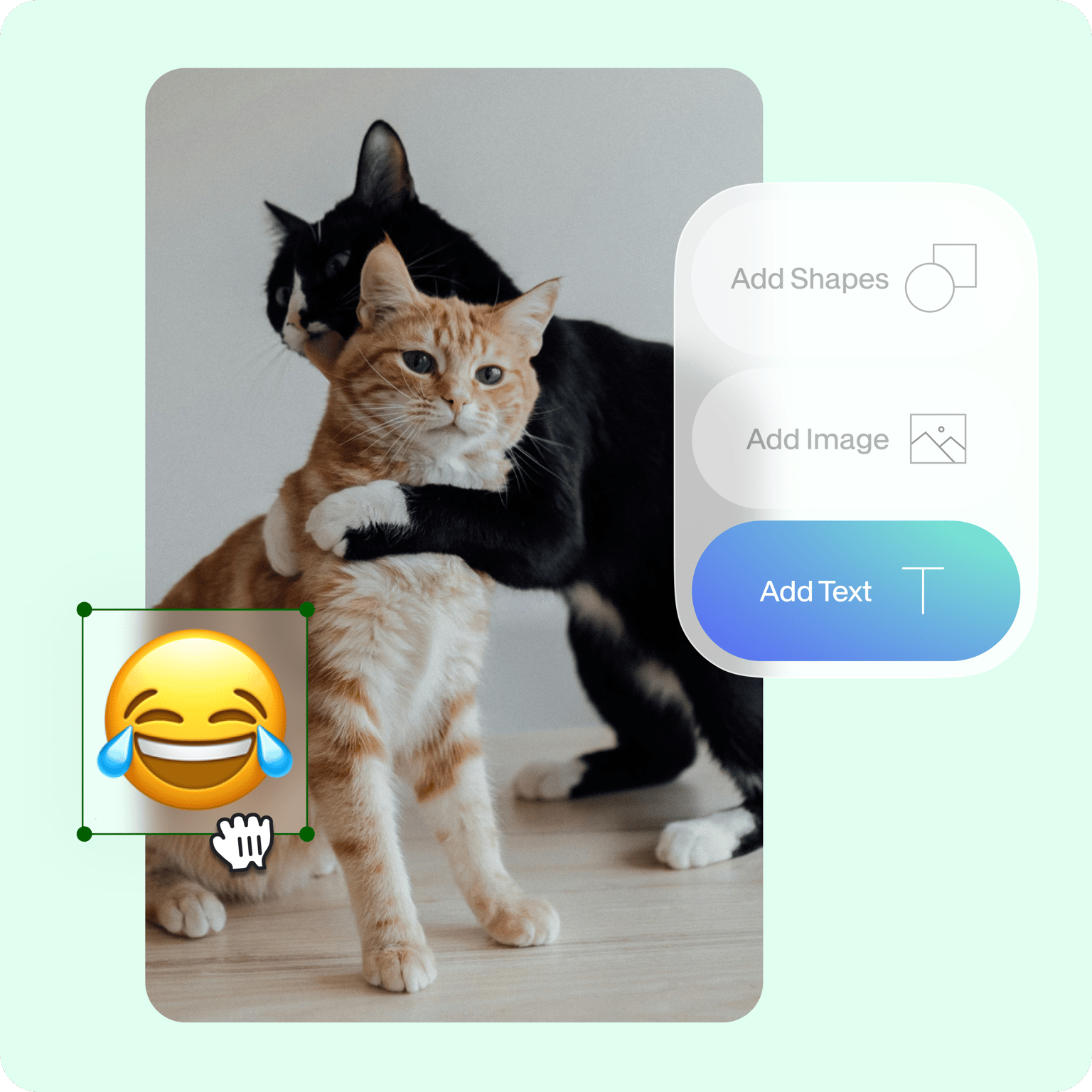
Voeg tekst, afbeeldingen en meer toe aan je GIF
Als je de GIF eenmaal hebt bijgesneden tot de perfecte grootte, kun je verschillende elementen toevoegen om hem uniek te maken. Maak grappige GIFs, verjaardag GIFs, en reactie GIFs voor alle gelegenheden door ze te voorzien van een tekst-overlay. Je kunt er zelfs een geanimeerde meme van maken, omdat je meerdere tekstlagen kunt plaatsen! Plaats een tekst boven en onder de GIF om het op een meme te laten lijken. Je kunt ook afbeeldingen toevoegen en die overal op het frame van de GIF plaatsen. Voeg stickers, emoji's en andere elementen toe. Wees creatief en maak van je GIF je eigen meesterwerk!

Vergroot je bereik op sociale media
Het maken van grappige en relateerbare GIF's zal je sociale bereik enorm vergroten. Geef je berichten een punch door GIF's toe te voegen. Dit zal de views en retentietijd van je berichten verhogen, wat belangrijke factoren zijn als het gaat om het laten groeien van je aanhang op sociale media platforms. En met de bijsnijfunctie kun je je GIF's gemakkelijk aanpassen aan elk platform. Je kunt een vooraf ingesteld formaat kiezen uit het menu of de afmetingen opgeven in het aangepaste veld. Resize je geanimeerde GIF's voor TikTok, Instagram, Facebook, Twitter en meer.
Veelgestelde vragen
VEED maakt het je super eenvoudig om elke YouTube video om te zetten in een GIF. Plak gewoon een YouTube-link in het URL-veld nadat je op de knop 'Een YouTube-link plakken' hebt geklikt. Selecteer het deel van de video dat je in een GIF wilt veranderen en knip de rest bij. Sla de video op als GIF-bestand!
Het is begrijpelijk dat je slechts een kort fragment uit een YouTube video wilt nemen en dat specifieke fragment wilt omzetten in een GIF. Om de rest van de video te verwijderen, moet je de video eerst bijsnijden. Dit kun je doen door de schuifbalk naar de gewenste plaats te slepen en te klikken op het gereedschap 'Splitsen' rechts boven de timeline. Rechtsklik op de clips die je niet wilt en kies Verwijderen.
Je kunt de clips die je hebt bijgesneden gemakkelijk herschikken door ze over de timeline te slepen. Verplaats ze naar voren en naar achteren, zoals je wilt.
Absoluut! VEED werkt ongelooflijk soepel op iPhone, Android en alle mobiele apparaten. Ga gewoon naar de VEED site vanuit je mobiele browser. Je kunt elke populaire browser gebruiken, waaronder Safari, Chrome en Firefox.
Je kunt je GIF gemakkelijk van bijschriften voorzien of meerdere teksten toevoegen door te klikken op het Tekstgereedschap in het linkermenu. Kies een formaat of een thema en begin te typen!
Trusted by 1M+ creators
Als het om geweldige video's gaat, heb je alleen VEED nodig
Geen creditcard nodig
Meer dan een YouTube naar GIF converter
Met onze online GIF creator kun je zoveel meer doen dan alleen YouTube video's omzetten in GIF's. VEED is eerst en vooral een video-editingssoftware, zodat je je GIFs kunt bewerken op elke manier waarop je video's kunt bewerken. Je kunt je video's of GIF's bijsnijden, roteren, verkleinen. Je kunt afbeeldingen en zelfs audio toevoegen aan een GIF-bestand en er een video van maken! Het werkt beide kanten op. Doe dit alles in een paar klikken, rechtstreeks vanuit je browser!