


4.6
2,100+ 评论














利用绿屏叠加技术,将内容创作提升到新的高度!
如何使用绿屏编辑器
步骤 01
上传或记录
上传视频或使用我们的在线摄像头录制软件开始录制。确保使用绿屏背景。
步骤 02
拆卸和更换绿色屏幕
在时间轴上选择视频,然后切换 "色键 "选项。点击滴管工具,然后点击绿色屏幕。它就会消失,你可以用其他图像、视频或纯色取而代之。
步骤 03
输出或继续创作
以最高质量输出视频。或继续编辑。您可以添加图片、文字、音乐等!
了解更多
更多绿色屏幕叠加创意
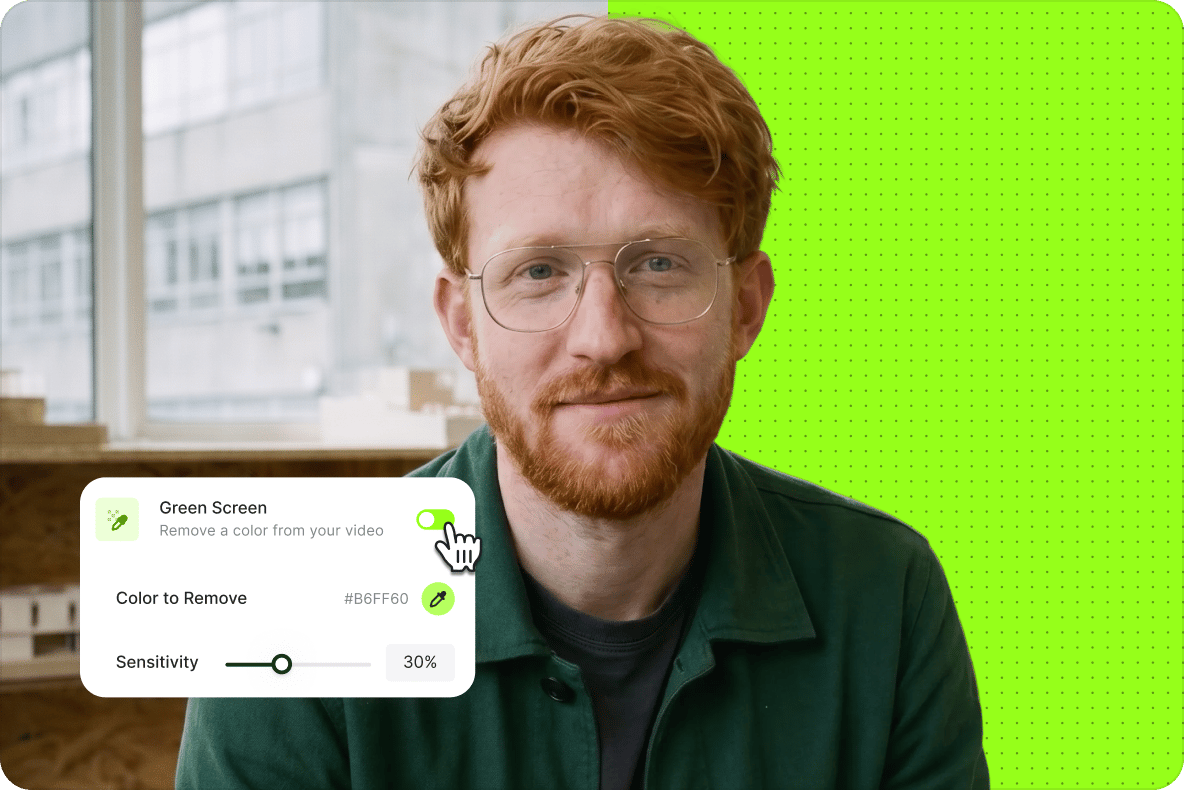
用虚拟背景制作超炫视频
用创意虚拟背景制作令人惊叹的视频。使用 VEED,您可以编辑掉视频中的绿屏,并用您选择的图片取而代之。我们的专业在线视频编辑器让您轻松快捷地完成编辑。只需上传使用绿幕拍摄的视频,点击 Chroma Key,然后点击绿幕使其消失即可!就是这样。您可以移除背景,添加您想使用的背景图片,甚至使用其他视频作为背景!
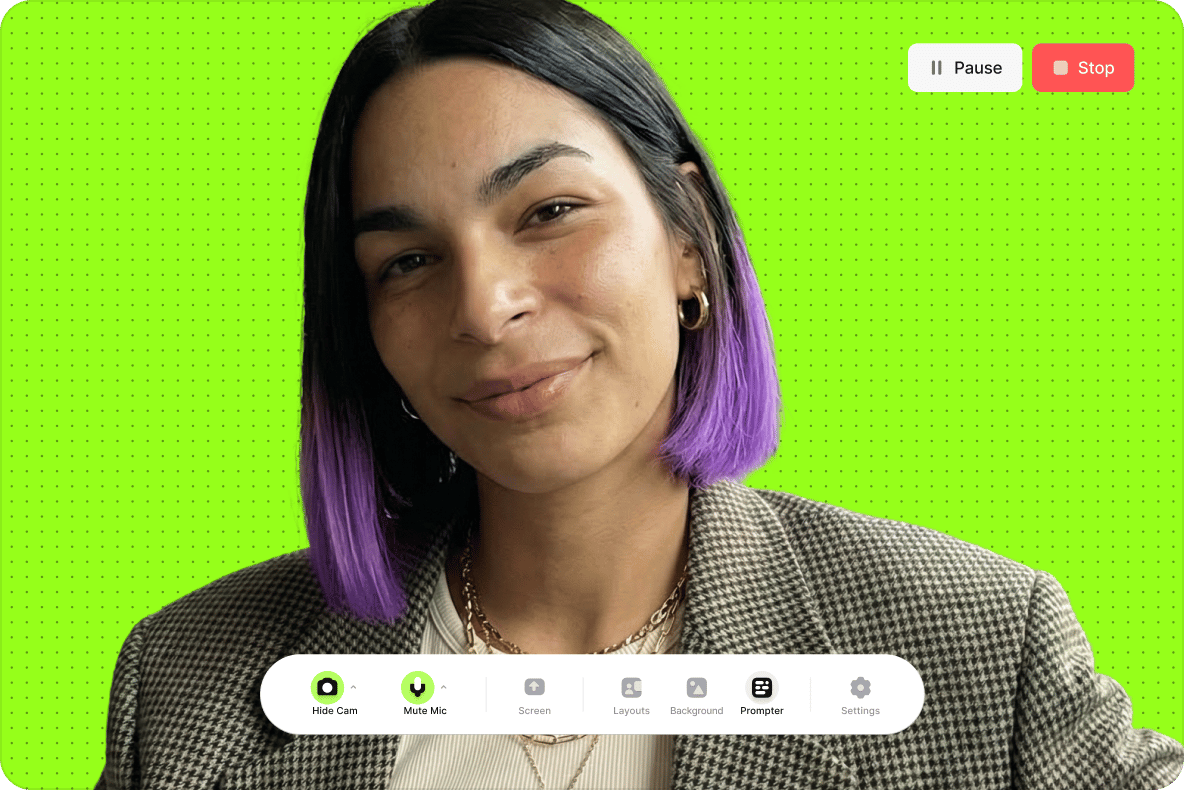
绿屏网络摄像头录制集成
您还可以在 VEED 中使用网络摄像头录制绿屏背景视频。您不需要使用第三方应用程序来实现这一功能。使用 VEED 的网络摄像头录制器,并最大限度地利用我们的全套工具,让您的视频看起来更令人惊叹!无需使用 Movavi Video Editor 或 Adobe Premiere Pro 等昂贵的视频编辑软件!通过此集成,您可以简化社交媒体页面的视频内容创建流程。
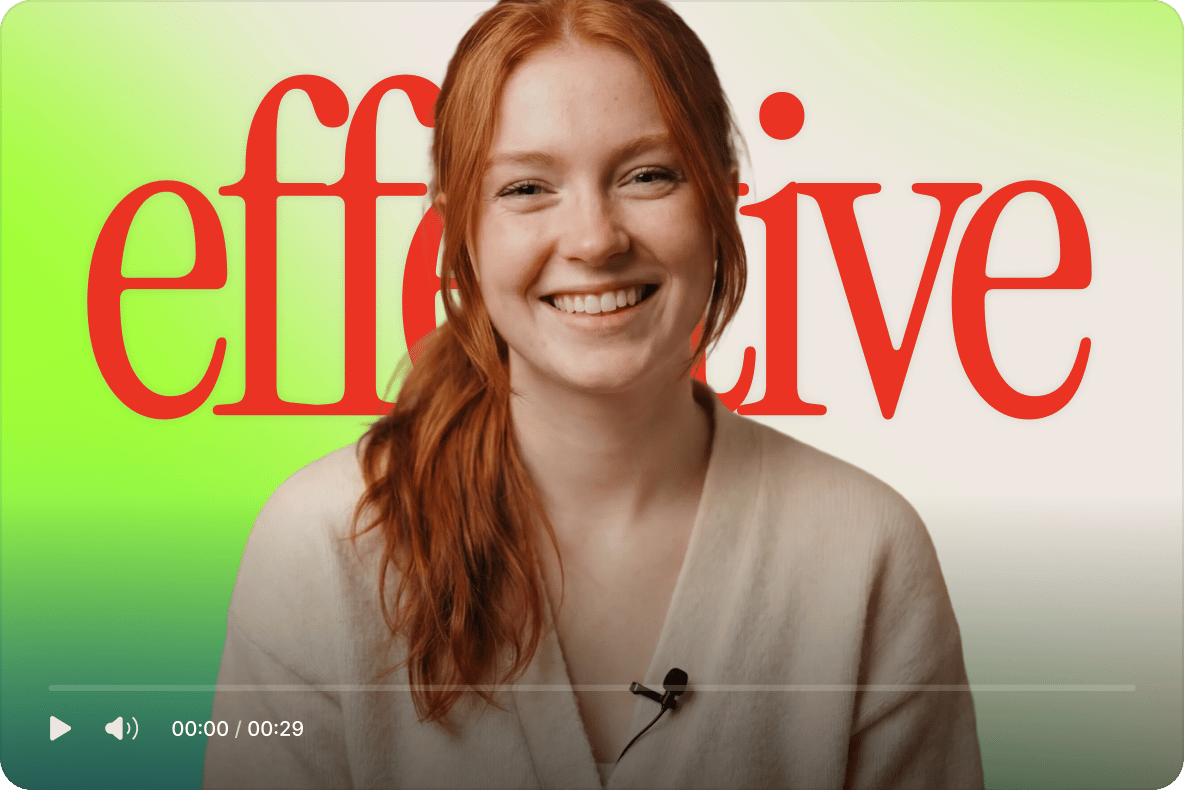
制作无障碍培训视频
我们的绿屏移除软件对制作培训视频非常有用。您可以编辑掉绿屏,代之以幻灯片或演示文稿。这样,您就可以在培训视频前录制自己的视频。您还可以更方便地使用手语录制自己的视频,让更多观众(包括聋人或重听者)可以观看您的视频。更棒的是,您可以使用我们的在线自动字幕工具添加字幕和标题!
常见问题
有了 VEED,移除绿屏背景既快捷又简单。只需上传视频,点击 Chroma Key,然后点击绿屏!您的绿屏就会消失,然后您就可以上传您想用作背景的图片了。简单!
您无需安装软件即可编辑绿色屏幕!您可以直接通过浏览器使用 VEED 进行编辑。VEED 是一款基于浏览器的视频编辑软件。您只需通过浏览器访问 VEED 并上传视频即可。您还可以创建一个免费账户,这样就可以将所有项目保存在一个地方。随时随地访问您的视频并进行编辑!
使用 VEED 就不会了!VEED 可以快速、省事地编辑掉绿屏背景。只需点击 Chroma Key,然后点击绿屏即可移除背景!
移除绿屏背景后,您可以上传不同的背景。只需点击左侧菜单中的上传,或点击编辑器右下方的加号(+)图标。选择你喜欢的背景图片,就大功告成了!
当然可以!VEED 兼容 Android、iPhone 和所有移动设备。它还能在 Windows、Mac 和 Linux 电脑上流畅运行。
来自 VEED 的更多信息
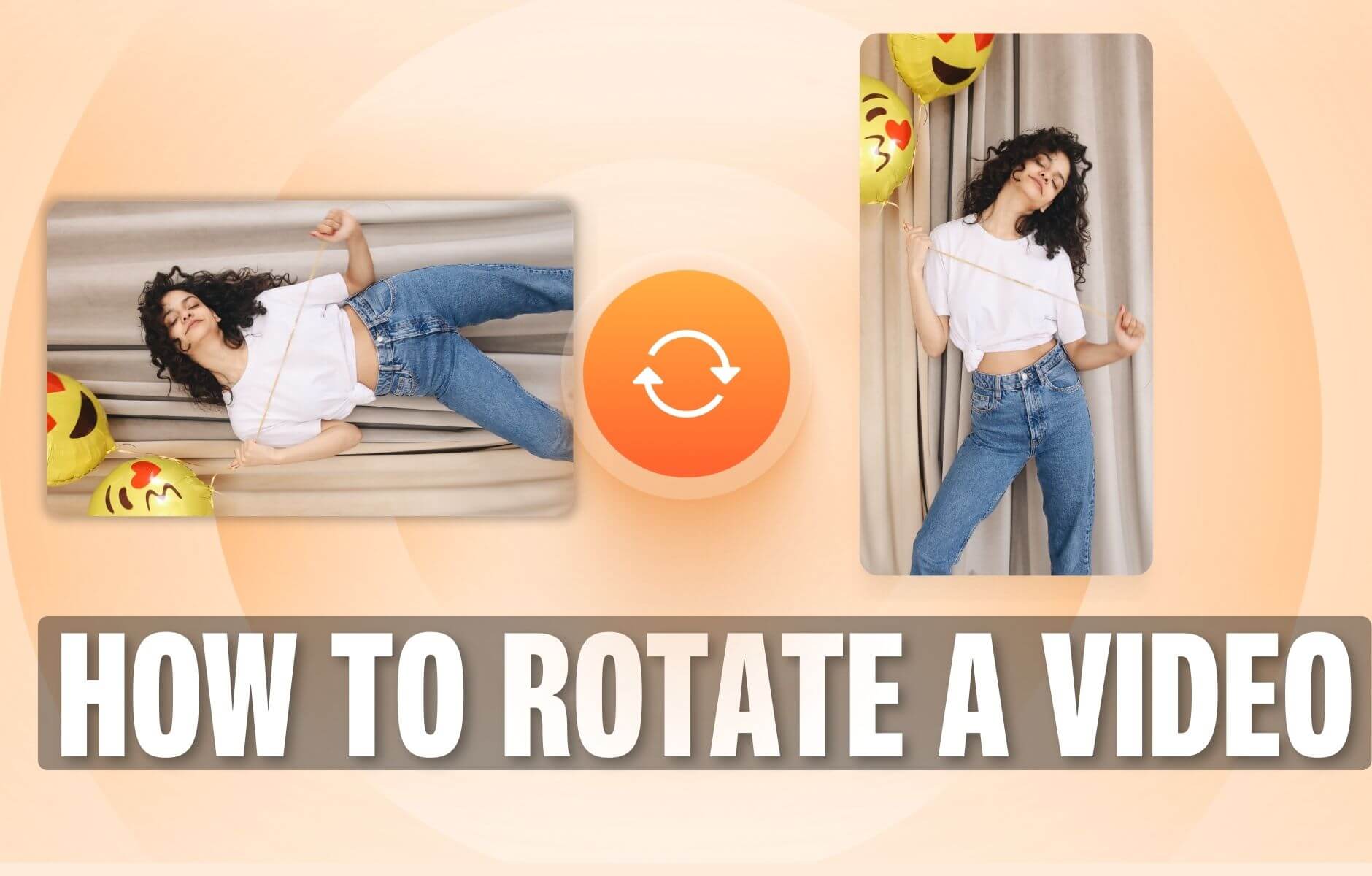
How to Rotate a Video (6 Quick & Easy Ways)
How to easily rotate a video whether you're on your desktop, mobile, or on your web browser.

How to Crop a Video (Free and Paid Easy-to-Use Methods)
The easiest way to crop videos (free & paid ways) whether on Windows 10 with VLC or online with VEED. Here's how!
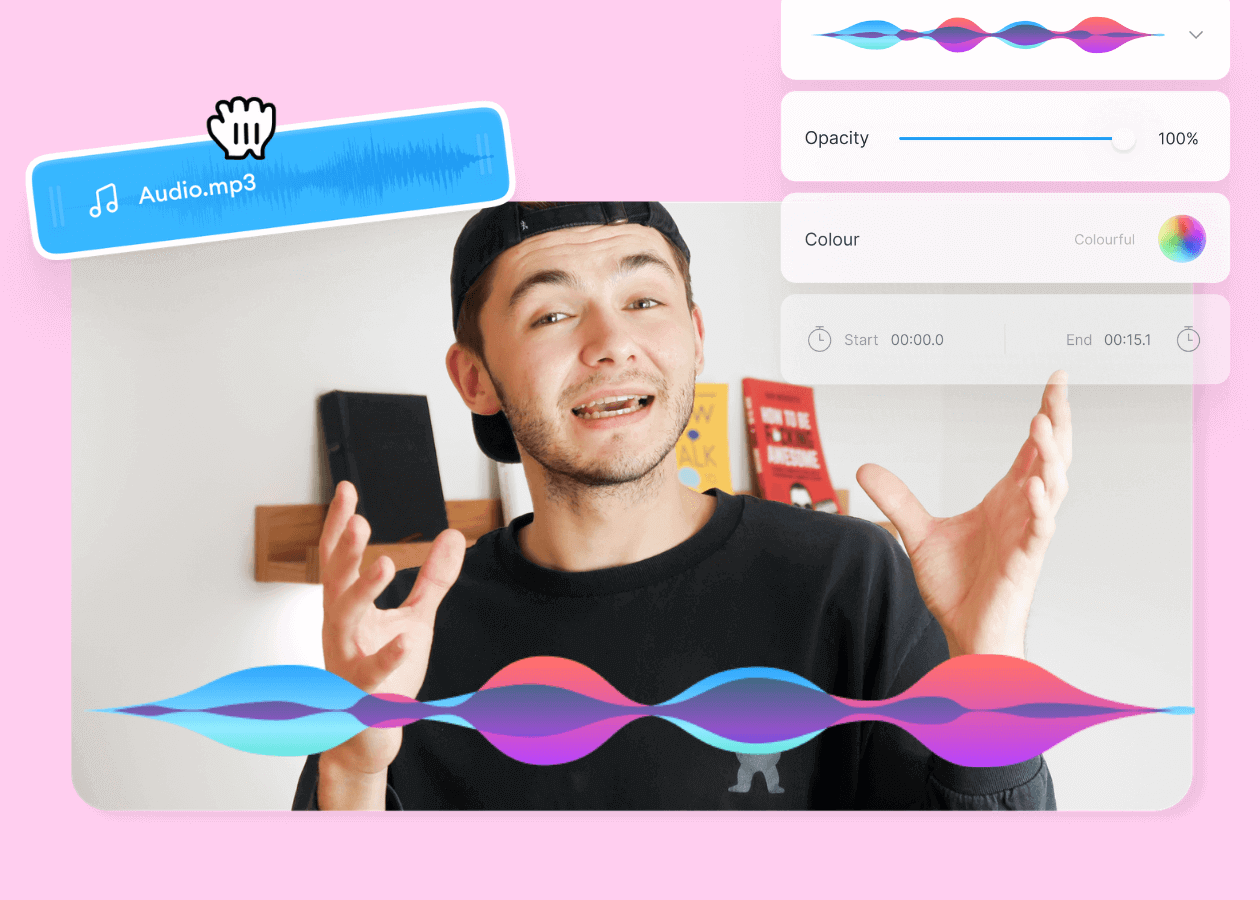
Top 5 Best Music Visualizers [Free and Paid]
Here are some of the best music visualizers available on the internet and how to use them!
不仅仅是绿色屏幕编辑器
VEED 不仅仅是一款绿屏编辑器。它是一款功能强大的在线专业视频编辑软件,内含简化内容创建流程所需的所有工具!除了所有编辑功能外,您还可以将视频保存为模板,非常适合制作多个销售视频。当你需要发送视频交流时,将 VEED 链接发送给你的业务合作伙伴,这样他们就不必下载文件了。还有更多