


Trusted by 1M+ creators
Subtítulos En Ucraniano
Agrega Subtítulos En Ucraniano A Un Vídeo
No necesita tarjeta de crédito
4.6
2,100+ Reseñas














Obtén Subtítulos En Ucraniano Gratis
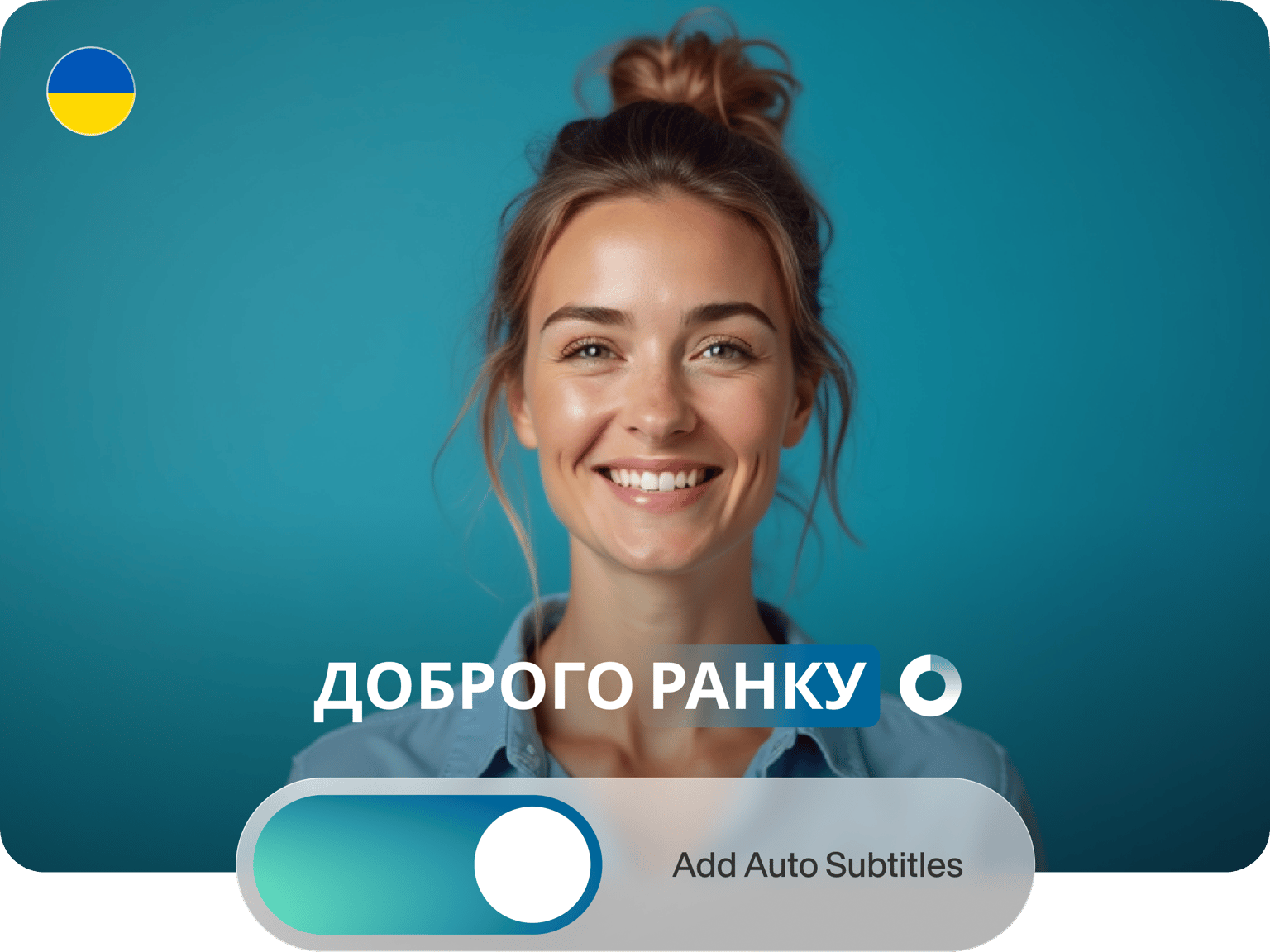
Si quieres subtítulos en Ucraniano a tu vídeo, la herramienta de transcripción automática de VEED puede añadirlos en segundos. No más transcripciones manuales. Se trata de un sencillo proceso de tres pasos que consiste en subir un vídeo, poner en marcha el transcriptor automático y exportar el archivo final con los subtítulos incorporados. Tanto si estás haciendo un tutorial para YouTube o un explicador para los clientes, no olvides añadir los subtítulos con VEED.
Cómo Generar Subtítulos En Ucraniano:
Paso 01
Subir vídeo
Hay dos maneras de subir un vídeo: (1) selecciona el archivo desde tu computador o (2) arrastra y suelta el vídeo directo en el editor.
Paso 02
Elige ‘Subtítulos Automáticos’
A continuación, busca la herramienta ‘Subtítulos Automáticos’. Establece el idioma a Ucraniano antes de dar click en ‘Empezar’, luego siéntate y mira tus subtítulos aparecer.
Paso 03
Da click en ‘Exportar’
Una vez que has ajustado el texto y perfeccionado el estilo, da click en ‘Exportar’ para descargar tu proyecto. Cuando mires el vídeo, verás los subtítulos.
Aprender más
Tutorial: ‘Cómo Generar Subtítulos En Ucraniano Automáticamente’
Obtén subtítulos gratis
‘Subtítulos Automáticos’ es gratis para todos. Registrate en VEED, y estás listo. Si necesitas descargar un archivo específico (SRT, TXT, VTT o traducir tus subtítulos, luego querrás actualizar tu cuenta a una básica o a una pro.
Alinea el estilo a tu marca
Cambia la fuente, personaliza el color, añade una sombra. Puedes incluso puedes cambiar la posición de la pantalla y ajustar la altura de la línea. Haz lo que sea para que tus subtítulos vayan con tu marca.
Preguntas Frecuentes
Añadir subtítulos en otro idioma es fácil. Simplemente cambia el idioma en ‘Subtítulos Automáticos’ y da click en ‘Empezar’. Puedes obtener subtítulos en cientos de idioma con VEED, liberándote para llegar a una audiencia más grande.
Puedes añadir subtítulos en cualquier idioma a tu vídeo, aquí cómo:
- Importa un vídeo a VEED
- Selecciona 'Subtítulos Automáticos' y establece el idioma
- Da click en ‘Empezar’ para generar los subtítulos
- Da click en ‘Exportar’ para renderizar el proyecto
‘Subtítulos Automáticos’ te permite personalizar tus subtítulos usando un editor sencillo de texto. Lo que significa que puedes insertar subtítulos personalizados escribiendo un nuevo texto en el mismo editor, luego añadiendo un inicio y final para que estén sincronizados con el vídeo.
Puedes ejecutar la herramienta de 'Subtítulos Automáticos' tantas veces como quieras de forma gratuita, lo que significa que eres libre de generar subtítulos en tantos idiomas como quieras. Si necesitas subtítulos en dos idiomas diferentes, tendrás que actualizar tu cuenta de VEED a una paga, descarga el archivo TXT, luego usa esos archivos para añadir múltiples subtítulos.
Descubra Más
- Generador de Subtítulos para Video
- Subtítulos En Alemán
- Subtítulos En Árabe
- Subtítulos En Checo
- Subtítulos En Chino
- Subtítulos En Coreano
- Subtítulos En Español
- Subtítulos En Francés
- Subtítulos En Griego
- Subtítulos En Hindi
- Subtítulos En Húngaro
- Subtítulos En Indonesio
- Subtítulos En Inglés
- Subtítulos En Italiano
- Subtítulos En Japonés
- Subtítulos En Malayo
- Subtítulos En Maratí
- Subtítulos En Neerlandés
- Subtítulos En Polaco
- Subtítulos En Portugués
- Subtítulos En Rumano
- Subtítulos En Ruso
- Subtítulos En Tamil
- Subtítulos En Télugu
- Subtítulos En Thailandés
- Subtítulos En Turco
- Subtítulos En Urdu
- Subtítulos En Vietnamita
Trusted by 1M+ creators
Cuando se trata de vídeos asombrosos, todo lo que necesitas es VEED
No necesita tarjeta de crédito
Más que subtítulos en Ucraniano
¿Buscas algo más que subtítulos? Con VEED, puedes hacer cualquier edición de vídeo que quieras. Cortar, recortar y rotar. Añadir efectos especiales, bandas sonoras y más. Usa la herramienta para crear explicativos de primera clase, promociones y tutoriales – y publicarlos a tu red social favorita en cuestión de clicks.