


4.6
2,100+ 评论














線上 MP4 檔案壓縮工具
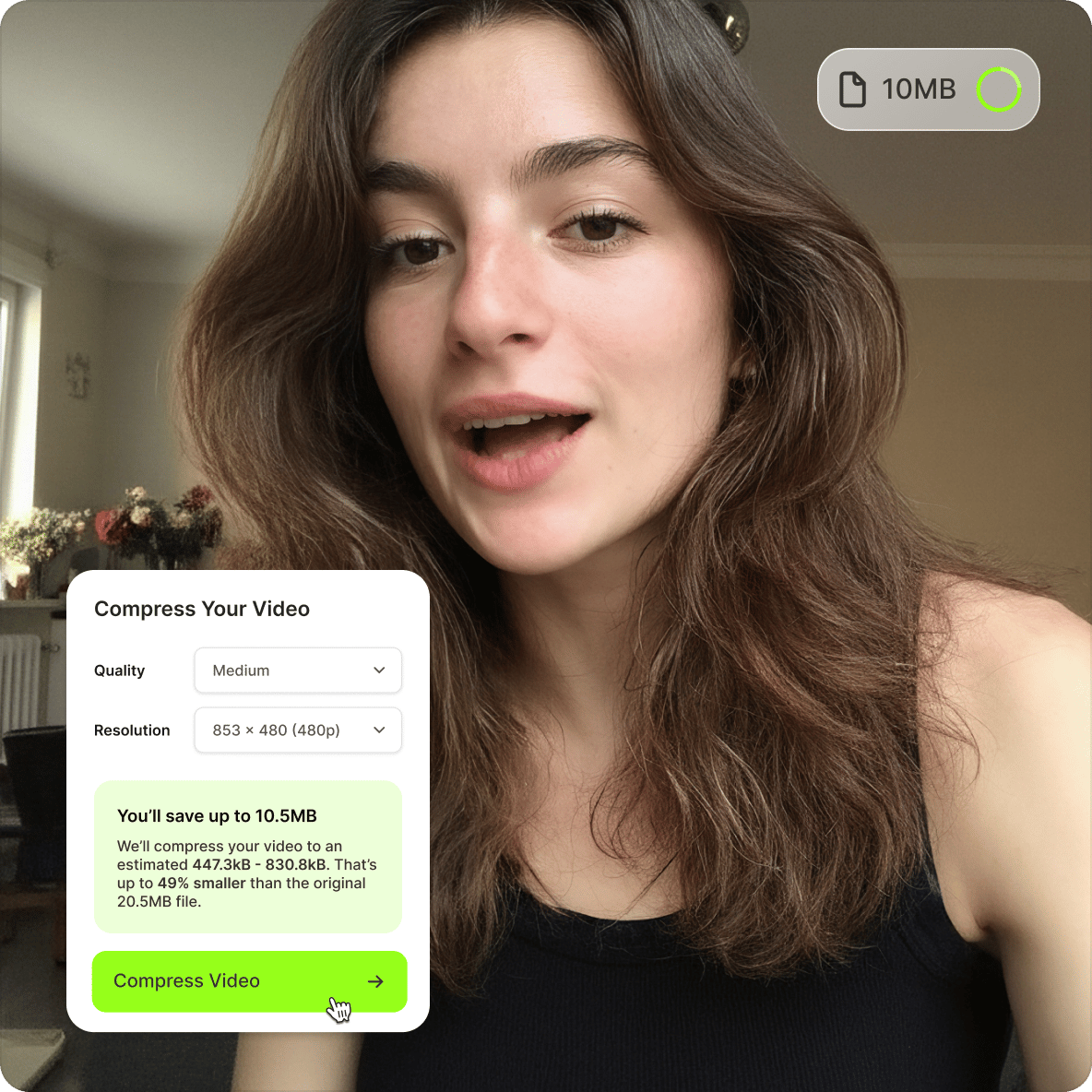
在最不失品質的情況下,縮小您的影片檔尺寸。VEED 的 MP4 影片壓縮工具是一款免費的線上工具,可以將您的 MP4 檔變小。雖然 MP4 檔已經是尺寸最小、相容性最高,且最受推薦的影片檔格式,但還是有些 MP4 檔的尺寸會太大。此時,您可以使用我們簡單的線上 MP4 檔壓縮工具,只需點擊幾下,即可下載您的壓縮影片。
VEED 是款非常直覺化又易於使用的影片編輯軟體。您可以編輯影片及新增文字、影像、聲音等!
如何壓縮 MP4
步骤 01
選擇您的 MP4 檔並上傳
點擊「選擇 MP4 檔案」後,拖放您的 MP4 影片至方框中。或在下一個頁面中點擊「上傳」,然後從資料夾中雙擊影片。
步骤 02
調整您的壓縮設定
您可以從壓縮選項中設定影片解析度。還可以在進階設定中,依需求調整位元速率。VEED 還有影片編輯工具,可用於增強或調整影片。只需點擊一下,即可清理音訊,或是剪輯、分離、旋轉影片等。
步骤 03
點擊「匯出」
若您做了任何變更,請記得保存,並點擊「匯出」。新的壓縮影片會下載至您的裝置。
了解更多
「使用 MP4 檔壓縮工具」教學
快速的線上 MP4 壓縮工具
有了 VEED ,只需點擊幾下即可壓縮您的 MP4 影片檔。無需下載或安裝應用程式!線上壓縮工具比 VLC 或 QuickTime Player 這類的應用程式更加快速和易於使用。您可以從標準畫質至高畫質中,選擇影片解析度。壓縮影片檔尺寸會取決於影像品質和解析度。
需要透過電子郵件傳送影片嗎?縮小 MP4 檔尺寸吧!
如果您想透過電子郵件傳送 MP4 影片,請確保檔案未超過郵件的附件限制。最好是在傳送 MP4 檔前,先將其壓縮。來使用我們的免費 MP4 檔壓縮工具吧。
轉換成其他影片格式
VEED 還是一款影片轉檔工具。如果您有其他非 MP4 格式的影片,也可以使用 VEED 將其轉換成 MP4 檔。
快速又免費的線上影片編輯
除了壓縮和轉換影片外,您還可以使用 VEED 免費線上影片編輯工具,混合不同影片軌道、新增字幕、剪輯和修剪、新增影像和聲音等!
常見問題
1, 從您的資料夾中選擇 MP4 檔並上傳至 VEED 2. 調整您的壓縮設定 3. 保存並下載您的影片 4. 分享
即使 MP4 檔的尺寸較小,還是能夠維持高品質的解析度。這取決於您在縮小 MP4 檔時所選擇的壓縮設定。
雖然 AVI 檔也是很熱門的影片格式,但它比 MP4 檔還要大許多。如果您想要壓縮 AVI 檔,歡迎使用 VEED 轉換工具將其轉換成 MP4 檔。
不一樣喔,他們是不一樣的東西。MP4 聽起來很像是 MPEG-4 的簡稱,因此這兩個檔案很容易被混淆,但其實他們之間有著更複雜的差別。MPEG-4 是一種影片編解碼器,是一個將影片壓縮至易於管理尺寸的程序;而 MP4 是一種封裝格式,也就是它可以「容納」其他軌道,像是字幕軌道、音軌、影像等。
MP4 確實可以代表 MPEG-4,但僅適用於檔案副檔名為 .mp4 的 MPEG-4 第 14 部分。它最受歡、最廣受支援、且相容於所有媒體播放器。
透過電子郵件傳送多個或大型 MP4 檔時,您很可能會超過檔案尺寸限制。多數的附件限制大約是 20 - 25 MB,如果超出,將無法傳送電子郵件。因此,建議您最好先使用影片壓縮工具對 MP4 影片檔進行壓縮。
您的多合一線上影片編輯應用程式
別只是壓縮影片。您可以直接在瀏覽器中使用我們的影片編輯工具,創作有趣又新穎的高畫質影片,並分享至不同的社群媒體。有了 VEED,您可以合併和混合音軌、新增音效、文字、音訊,甚至可以在影片上畫畫喔!VEED 的工具皆為線上使用。因此,您無需再下載像是 Final Cut Pro 這類昂貴的應用程式了!