


4.6
2,100+ 评论














線上裁剪YouTube視頻
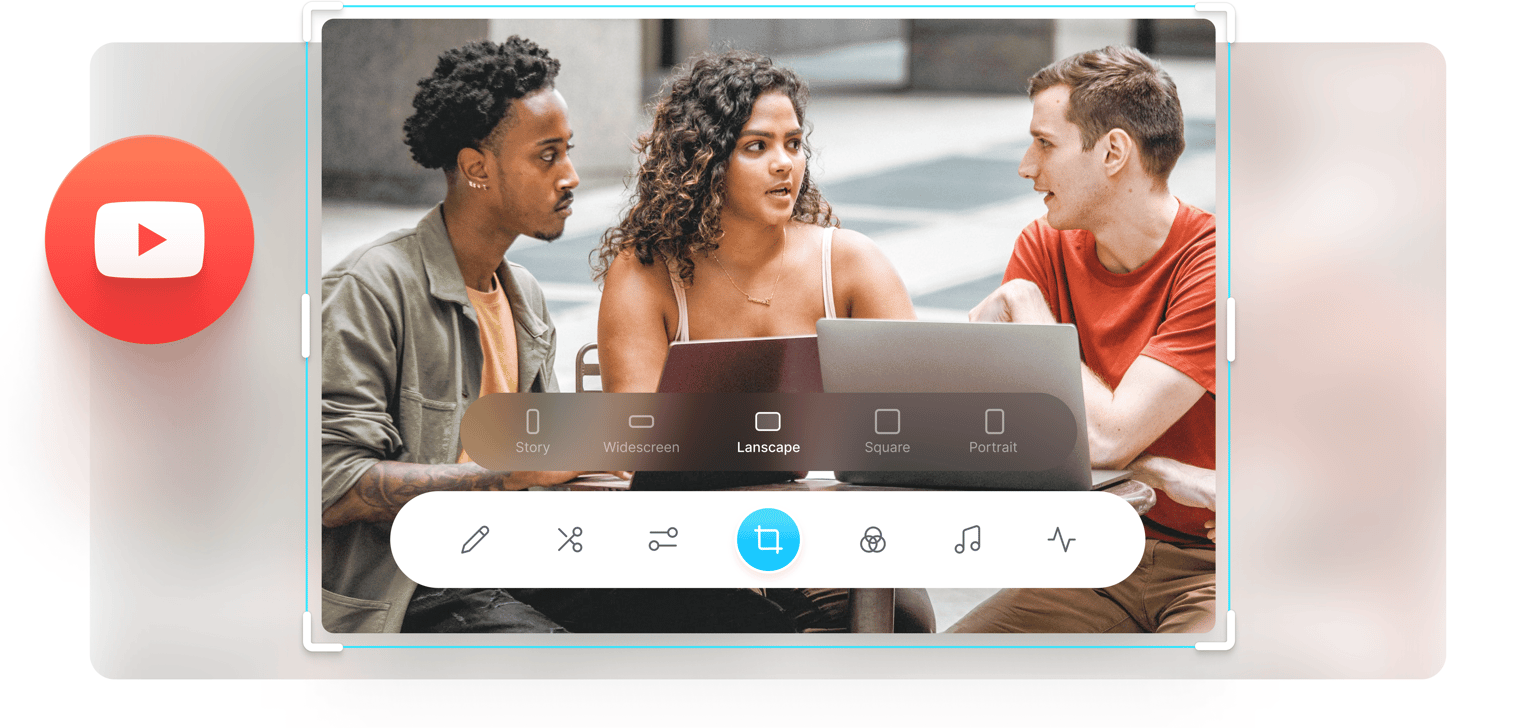
希望將YouTube視頻裁剪為自定義大小?需要視頻符合Facebook、Instagram、Instagram故事和其他社交媒體平臺的縱橫比要求?使用VEED的視頻播放機準沒錯!這是一個簡單好用的線上工具,可以在幾秒鐘內裁剪視訊短片。
你甚至不需下載YouTube視頻,只需粘貼連結,VEED就直接在瀏覽器裁剪視頻。使用簡單的拖放工具進行修剪和裁剪,或從選單中選擇預設大小。
如何裁剪YouTube視頻:
步骤 01
粘貼YouTube連結
打開要剪切的YouTube視頻複製連結,或者點擊「分享」按鈕,也可以直接複製瀏覽器的地址欄連結。點擊VEED上的粘貼URL就可以粘貼連結,然後VEED會將YouTube視頻上傳到編輯器中。
步骤 02
開始裁剪
現在,你將在編輯窗格中看到YouTube視頻。如果要裁剪,拖放視頻的任意邊角,直到達到所需的大小。也可以從「設定」選單中選擇尺寸。
步骤 03
導出
點擊「導出」,將裁剪的視頻保存到設備,視頻將導出為MP4。
了解更多
「YouTube視頻裁剪工具」教程
免費YouTube視頻裁剪和修剪工具
除了能將YouTube視頻裁剪為自定義大小外,還可以使用視頻編輯軟體進行裁剪、分割和剪切YouTube視頻片段。要想在編輯窗格中根據需要重新排列視頻,只需在時間軸上移動指示器,點擊右鍵,然後選擇分割。
將YouTube視頻下載為MP4
裁剪YouTube視頻後,可以把它導出為MP4文件。在社交媒體上分享非常簡單方便,MP4是視頻分享和社交媒體平臺最受歡迎的格式,與所有媒體播放機相容。
編輯YouTube視頻
你不僅可以利用VEED裁剪YouTube視頻,還可以使用它配備的視頻編輯工具,為視頻添加過濾器和效果,或者音訊、影像、文字、字幕等!
將YouTube視頻轉換為GIF
你甚至可以使用VEED從YouTube視頻中直接創建GIF!使用視頻修剪和裁剪工具選擇要轉換為GIF的視頻片段,然後將其導出為GIF文件,在社交媒體上分享。
常見問題
- 將URL粘貼到編輯器中,上傳YouTube視頻到VEED
- 使用拖放工具開始裁剪或選擇預設大小
- 導出和分享
VEED提供了海量視頻編輯工具,你可以使用它們來編輯YouTube視頻。只需粘貼連結即可開始編輯!通過任何瀏覽器直接線上操作。
可以,VEED讓更改播放速度變得超級簡單和輕鬆!從設定中選擇想要的播放速度(0.5x、1x、2x等),使視頻播放速度更快或更慢。也可以點擊自定義輸入所需速度。
使用VEED合併YouTube視頻非常簡單!只需點擊編輯窗格底部的加號(+)圖標,然後粘貼YouTube連結,即可添加另一個YouTube視頻。根據需要粘貼任意數量的YouTube視頻,最後將它們導出為一個MP4文件。
不僅僅是YouTube視頻裁剪工具
除了裁剪和修剪視頻,你還可以通過VEED對視頻進行更多操作。為視頻添加音訊、影像、文字和字幕。使用繪圖或畫筆工具在視頻上繪製。這些都可以在瀏覽器上完成!無需安裝或付費購買像Filmora這樣昂貴的應用程式。