


Trusted by 1M+ creators
YouTube-Video zuschneiden
YouTube-Videos online zuschneiden, trimmen. Kostenloser Video-Trimmer
Keine Kreditkarte erforderlich
4.6
2,100+ Bewertungen














YouTube-Clips online zuschneiden
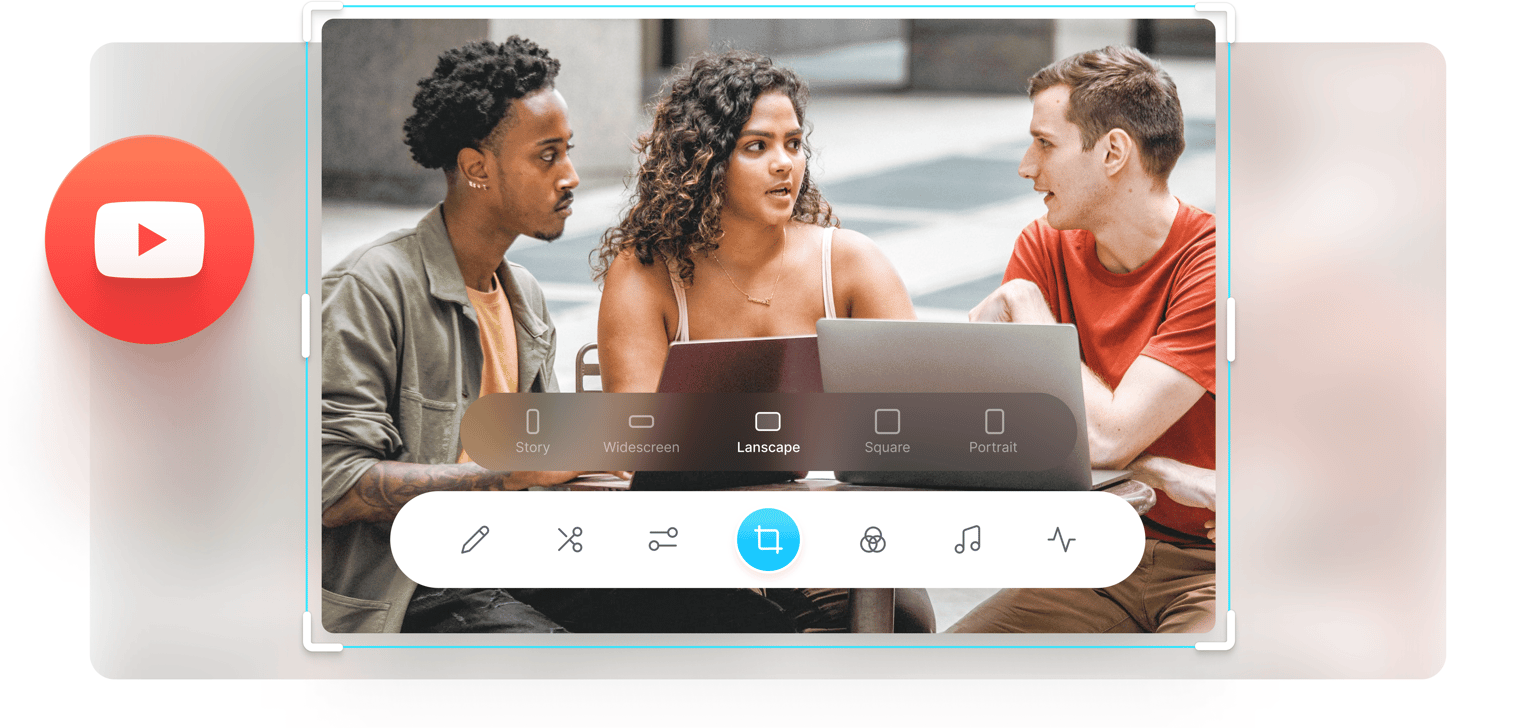
Gibt es ein YouTube-Video, das Sie auf eine individuelle Größe zuschneiden möchten? Müssen Sie das Video an das Seitenverhältnis von Facebook, Instagram, Instagram Story und anderen Social-Media-Plattformen anpassen? Dann können Sie VEEDs Video Cropper verwenden! Es ist ein benutzerfreundliches Online-Tool, mit dem Sie Videoclips in Sekundenschnelle zuschneiden können.
Sie müssen das YouTube-Video nicht einmal herunterladen. Fügen Sie einfach den Link ein, und VEED bereitet es direkt in Ihrem Browser zum Zuschneiden vor. Trimmen und schneiden Sie es mit dem einfachen Drag & Drop-Werkzeug oder wählen Sie eine voreingestellte Größe aus dem Menü.
Wie man ein YouTube-Video zuschneidet:
Schritt 01
Einen YouTube-Link einfügen
Gehen Sie zu dem YouTube-Video, das Sie zuschneiden möchten, und kopieren Sie den Link. Sie können entweder auf die Schaltfläche Teilen klicken oder den Link aus der Adressleiste Ihres Browsers kopieren. Klicken Sie in VEED auf URL einfügen und fügen Sie den Link ein. VEED wird das YouTube-Video in den Editor hochladen.
Schritt 02
Zuschneiden beginnen
Sie sehen nun das YouTube-Video im Bearbeitungsbereich. Um es zuzuschneiden, ziehen Sie eine der Ecken des Videorahmens, bis es die gewünschte Größe hat. Sie können auch eine Größe aus dem Menü "Einstellungen" auswählen.
Schritt 03
Exportieren
Klicken Sie auf "Exportieren" und speichern Sie das zugeschnittene Video auf Ihrem Gerät. Es wird als MP4-Video exportiert.
Erfahren Sie mehr
YouTube Video Cropper"-Anleitung
Kostenloser YouTube Video Cropper und Trimmer
Neben dem Zuschneiden von YouTube-Videos auf individuelle Größen können Sie mit unserer Videobearbeitungssoftware auch YouTube-Videoclips trimmen, teilen und schneiden. Ordnen Sie sie im Bearbeitungsbereich nach Belieben neu an. Bewegen Sie einfach den Indikator über die Zeitleiste, klicken Sie mit der rechten Maustaste darauf und wählen Sie Teilen.
YouTube-Videos als MP4 herunterladen
Nachdem Sie das YouTube-Video zugeschnitten haben, können Sie es als MP4-Datei exportieren. Das macht es einfacher, es in sozialen Medien zu teilen. MP4 ist das bevorzugte Format auf Video-Sharing- und Social-Media-Plattformen und ist mit allen Media-Playern kompatibel.
YouTube-Videos bearbeiten
Mit VEED können Sie viel mehr tun, als nur YouTube-Videos zu schneiden und zu trimmen. Es ist vollgepackt mit Videobearbeitungswerkzeugen, mit denen Sie Filter und Effekte zu Ihren Videos hinzufügen können. Sie können auch Audio, Bilder, Texte, Untertitel und mehr hinzufügen!
YouTube-Videos in GIFs umwandeln
Mit VEED können Sie sogar GIFs aus YouTube-Videos erstellen! Verwenden Sie den Videotrimmer und -beschneider, um den Teil des Videoclips auszuwählen, den Sie in ein GIF verwandeln möchten. Exportieren Sie es als GIF-Datei und teilen Sie es in sozialen Medien.
Häufig gestellte Fragen
- Laden Sie das YouTube-Video in VEED hoch, indem Sie die URL in den Editor einfügen
- Beginnen Sie den Zuschnitt mit dem Ziehen und Ablegen oder wählen Sie eine voreingestellte Größe
- Exportieren und teilen
VEED verfügt über eine große Anzahl von Videobearbeitungswerkzeugen, die Sie zum Bearbeiten von YouTube-Videos verwenden können. Sie müssen nur den Link einfügen und schon können Sie mit der Bearbeitung beginnen! Sie sind alle online von jedem Browser aus zugänglich.
Ja - und VEED hat es super einfach und leicht gemacht! Sie können Ihre Videos schneller oder langsamer abspielen lassen, indem Sie in den Einstellungen die gewünschte Geschwindigkeit auswählen - 0,5x, 1x, 2x, usw. Oder Sie klicken auf Benutzerdefiniert und geben Ihre gewünschte Geschwindigkeit ein.
Es ist ganz einfach, YouTube-Videos mit VEED zusammenzuführen! Fügen Sie einfach ein weiteres YouTube-Video hinzu, indem Sie auf das Plus(+)-Symbol am unteren Rand des Bearbeitungsfensters klicken und dann den YouTube-Link einfügen. Fügen Sie so viele YouTube-Videos ein, wie Sie möchten. Sie können sie dann als eine MP4-Datei exportieren.
Entdecken Sie mehr
Trusted by 1M+ creators
When it comes to amazing videos, all you need is VEED
Keine Kreditkarte erforderlich
Mehr als ein YouTube-Videocropper
Mit VEED können Sie Ihre Videos nicht nur zuschneiden und trimmen, sondern noch viel mehr mit ihnen machen. Fügen Sie Audio zu Ihren Videos hinzu, fügen Sie Bilder, Texte und Untertitel hinzu. Sie können auch mit dem Zeichen- oder Pinselwerkzeug über Ihre Videos zeichnen. Und das alles können Sie in Ihrem Browser erledigen! Sie müssen keine teuren Anwendungen wie Filmora installieren oder dafür bezahlen.