


Trusted by 1M+ creators
Vidéo Flip
Retournez votre vidéo sur le côté ou à l'envers en ligne
Aucune carte de crédit n'est nécessaire

4.6
2,100+ Avis














Retournez votre vidéo en un clic
Si vous avez besoin de retourner votre vidéo pour diverses raisons et que vous ne trouvez pas d'outil simple pour le faire, vous êtes au bon endroit ! L'éditeur vidéo en ligne de VEED dispose d'un outil de retournement vidéo en un clic qui vous permettra de retourner votre vidéo sur le côté ou à l'envers en un seul clic. Vous avez peut-être besoin d'apparaître dans un sens ou dans l'autre sur votre vidéo. Ou bien vous avez enregistré votre vidéo à l'envers ; vous pouvez utiliser VEED pour y remédier en quelques secondes.
Comment retourner une vidéo :

Étape 01
Télécharger la vidéo
Téléchargez la vidéo à laquelle vous souhaitez ajouter des effets. Cliquez sur "Choisir une vidéo". Sélectionnez le fichier ou faites-le glisser et déposez-le
Étape 02
Retournement
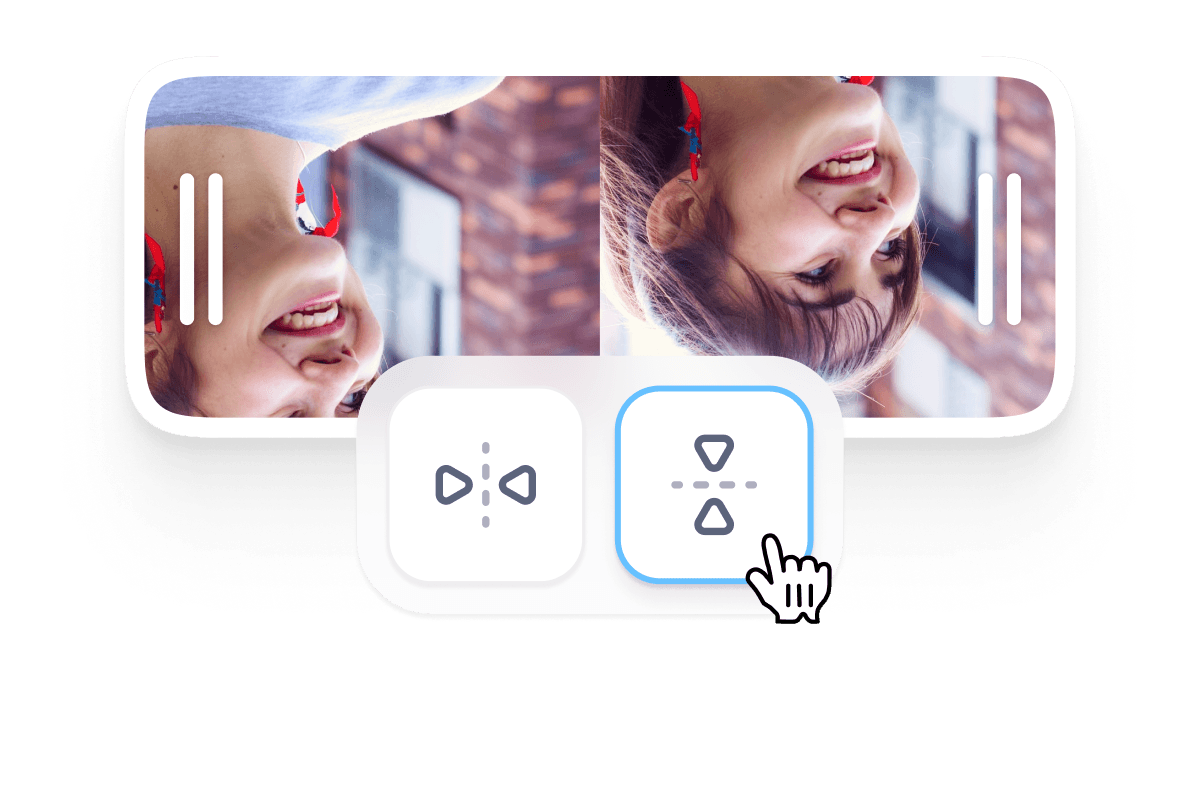
Cliquez sur votre vidéo sur la chronologie ci-dessous. Un menu s'affiche et vous voyez les boutons d'inversion - un pour l'inverser à gauche ou à droite, et un pour l'inverser vers le haut ou vers le bas.
Étape 03
Télécharger Hit
Cliquez sur Exporter et téléchargez votre vidéo dans le format de votre choix.
En savoir plus
Tutoriel 'Flip Video

Effets vidéo gratuits en ligne
VEED vous donne accès à divers effets vidéo que vous pouvez appliquer à votre vidéo. Outre le retournement de votre vidéo, vous pouvez ajouter des filtres et des effets de caméra. Faites votre choix parmi nos superpositions et effets vidéo conçus par des professionnels. Obtenez un effet nostalgique, ajoutez des fuites de lumière pour donner à votre vidéo un aspect plus dramatique, et bien plus encore. Vous pouvez également ajouter un étalonnage des couleurs et d'autres effets de caméra. Il suffit d'un clic.

Ensemble complet d'édition vidéo
Utilisez VEED pour effectuer toutes sortes d'opérations d'édition sur vos vidéos. Vous pouvez couper, recadrer, faire pivoter et redimensionner vos vidéos pour les adapter aux différentes plateformes de médias sociaux. Divisez vos vidéos en plusieurs clips et réorganisez-les sur la ligne de temps grâce à notre fonction simple de glisser-déposer. Utilisez nos modèles vidéo et nos vidéos de base pour créer des vidéos pour toutes les occasions et tous les usages. Créez des vidéos de présentation d'entreprise, des vidéos de marketing ou des vidéos amusantes pour vos amis, et bien plus encore !

Créez des vidéos pour vos campagnes de médias sociaux
Si vous souhaitez utiliser des vidéos pour vos campagnes de médias sociaux, VEED est le meilleur outil pour les optimiser pour chaque site de médias sociaux. Utilisez nos tailles de canevas prédéfinies pour télécharger des vidéos pour YouTube, Facebook, Instagram et plus encore. Modifiez la longueur, la vignette, l'audio, la résolution et la taille pour personnaliser vos vidéos pour différentes applications de médias sociaux.
Foire aux questions
Téléchargez votre vidéo sur veed et sélectionnez votre clip vidéo sur la ligne de temps. Cliquez sur l'un des boutons de retournement de la vidéo (à l'endroit ou à l'envers). Exportez votre vidéo et partagez-la !
Oui, c'est possible ! Il vous suffit de sélectionner le bouton Flip Video qui indique la mise en miroir.
VEED fonctionne sans problème sur iPhone, Android et tous les appareils mobiles. Tout ce dont vous avez besoin, c'est d'un navigateur mobile.
VEED reconnaît et télécharge de nombreux formats vidéo. Il s'agit notamment des formats AVI, GIF, M4V, MOV, MP3, MP4, MPE, MPG4, OGG, WEBM, et bien d'autres encore !
Absolument ! Une incrustation vidéo est une image, souvent subtile ou transparente, qui peut être ajoutée à votre vidéo. Elle peut être animée ou fixe. Elle apparaît à l'écran par-dessus votre vidéo - comme son nom l'indique - pour créer un aspect et une sensation différents.
Avec VEED, c'est tout à fait possible ! VEED est un outil convivial pour les créateurs, conçu pour protéger la qualité de chaque vidéo qu'il édite.
Plus de VEED

9 Easy Ways to Combine Multiple Videos into One
Today, we’ll be going over 9 easy web, mobile, and desktop ways to combine multiple videos into one. Android, iOS, Windows, Mac, and Linux—we’ll cover everything. These programs are easy to use and powerful. Get your video clips ready and let’s start combining videos together!

Subtitling 101: How to Automatically Add and Customize Subtitles with VEED
Everything you need to automatically add, customize, translate, and download subtitles like a pro using VEED.

11 Easy Ways to Add Music to Video [Step-By-Step Guide] in 2026
Not sure where to find music for video whether free or paid? Want to learn how to find it, pick the right song, and then add it to your video content? Then dig in!
Trusted by 1M+ creators
Quand il s'agit de réaliser des **vidéos étonnantes**, tout ce dont vous avez besoin, c'est de VEED.
Aucune carte de crédit n'est nécessaire
Plus qu'un simple outil vidéo
VEED vous donne accès à une suite complète d'outils d'édition vidéo. Et vous pouvez les utiliser en ligne, sans installer d'application ! Il s'agit d'un ensemble complet d'outils d'édition vidéo pour tous les types de créateurs. Sur notre éditeur vidéo en ligne, vous trouverez une sélection de fonctions intéressantes que vous pouvez utiliser pour créer des vidéos époustouflantes. Ajoutez des filigranes, des logos, des barres de progression, des émojis, des dessins animés, de la musique de fond, des sous-titres, des traductions, et bien plus encore !