


Trusted by 1M+ creators
Subtítulos En Télugu
Añade Subtítulos En Télugu A Tu Vídeo
No necesita tarjeta de crédito
4.6
2,100+ Reseñas














Obtén Subtítulos En Télugu Gratis
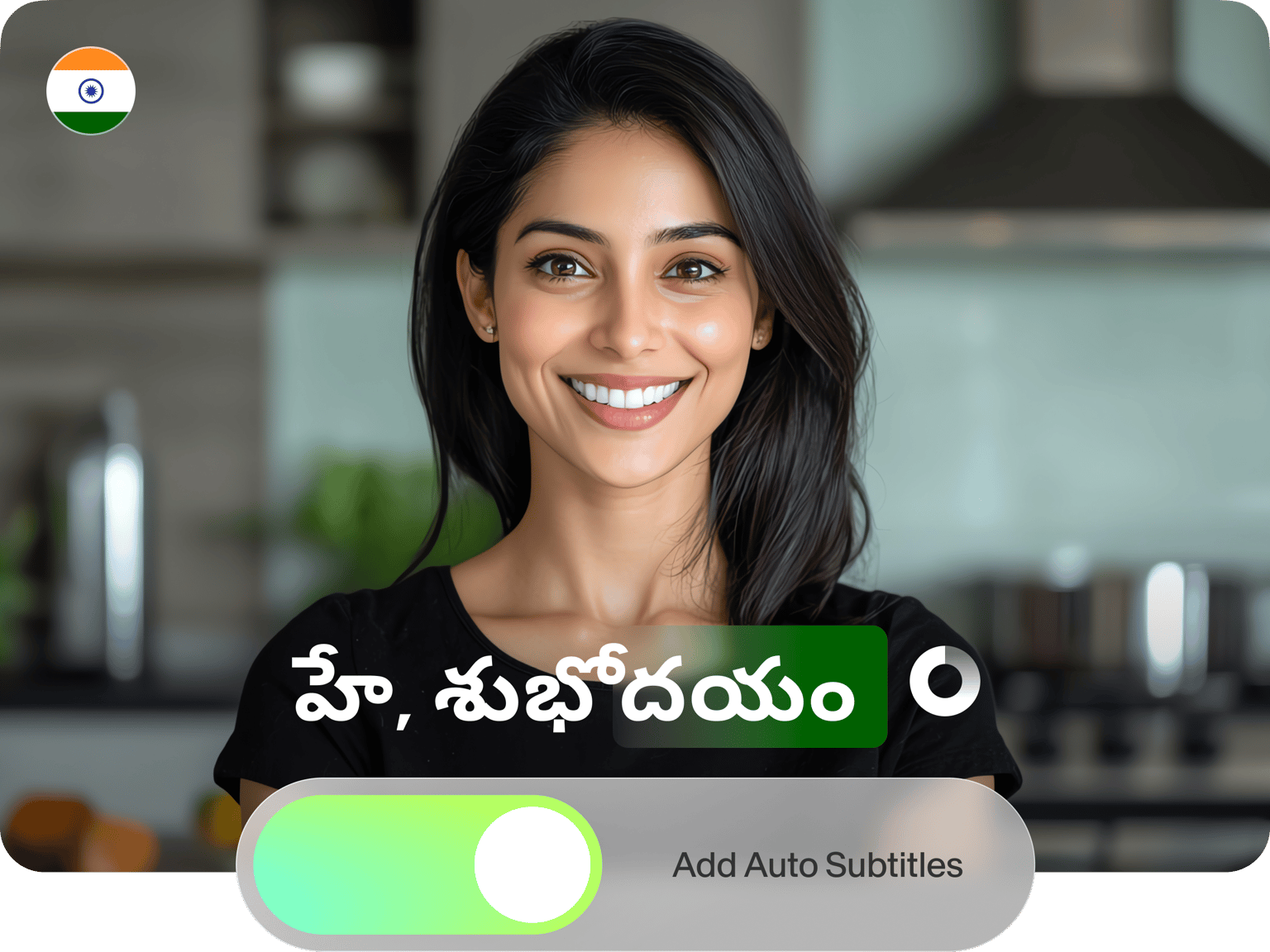
Puedes añadir subtítulos precisos en Télugu a cualquier vídeo con una cuenta gratis de VEED. Nuestro generador de subtítulos automáticos usa inteligencia artificial para convertir cualquier audio en texto, y luego añade el texto al archivo MP4 como subtítulos codificados. Aumenta tu audiencia y profundiza el compromiso en YouTube, TikTok, Instagram y otras plataformas digitales, añadiendo subtítulos en Télugu a tus vídeos en segundos y de forma gratuita.
Cómo Generar Subtítulos En Télugu:
Paso 01
Sube un vídeo
El primer paso es subir un archivo al editor de vídeo de VEED. Puedes seleccionar el archivo desde una carpeta o arrastrar y soltar el archivo en el mismo editor.
Paso 02
Selecciona ‘Subtítulos Automáticos’
Ahora ve a ‘Subtítulos Automáticos’. Una vez que has establecido el idioma a Télugu, da click en ‘empezar’ para iniciar el proceso de subtítulos automáticos.
Paso 03
Da click en ‘Exportar’
Un editor de texto te permite editar los subtítulos y ajustar el estilo. Una vez que esté listo, da click en ‘Exportar’ para descargar tu vídeo como un archivo MP4.
Aprender más
Tutorial: ‘Cómo Generar Subtítulos En Télugu Automáticamente’
Cambia los estilos de texto
‘Subtítulos Automáticos‘ ofrece más que sólo subtítulos. Puedes editar el texto y ajustar el estilo. Lo que significa que puedes escoger la fuente, color, tamaño y más. Puedes incluso elegir dónde van a estar los subtítulos.
Descarga cualquier formato de archivo
Cuando tienes una cuenta gratis de VEED, puedes descargar un archivo MP4 con los subtítulos codificados. Si actualizas tu cuenta a una premium, podrás descargar cualquier formato de archivo desde SRT a TXT a VTT, y más.
Preguntas Frecuentes
Crea títulos y subtítulos:
- Crea tu cuenta
- Sube cualquier vídeo en Télugu
- Da click en ‘Subtítulos Automáticos’
- Establece el idioma Télugu y presiona ‘Empezar’
- Da click en ‘Exportar’ para renderizar tu proyecto
Para descargar subtítulos, crea una cuenta premium en VEED, luego:
- Importa tu vídeo
- Selecciona ‘Subtítulos Automáticos’
- Establece el idioma a Télugu
- Da click en ‘Empezar’
- Cuando exportes el proyecto, elige un formato de archivo SRT, TXT, o VTT
Puedes usar VEED para poner subtítulos en un vídeo de YouTube. Aquí cómo:
- Registra en VEED una cuenta básica o una pro
- Añade tu vídeo al editor
- Da click en ‘Subtítulos Automáticos‘
- Selecciona el idioma Télugu y da click en ‘Empezar’
- Una vez completado, descarga el archivo SRT
- Sube este archivo a YouTube para añadir subtítulos en Télugu
VEED puede generar subtítulos automáticos en cientos de diferentes idiomas. Primero, regístrate en VEED con una cuenta básica o una pro, luego añade tu vídeo al editor. Ahora da click en ‘Subtítulos Automáticos’ y selecciona Inglés. Da click en ‘Empezar’ para generar los subtítulos, luego descarga el archivo SRT. Puedes subir este archivo a YouTube para poner subtítulos en YouTube.
Descubra Más
- Generador de Subtítulos para Video
- Subtítulos En Alemán
- Subtítulos En Árabe
- Subtítulos En Checo
- Subtítulos En Chino
- Subtítulos En Coreano
- Subtítulos En Español
- Subtítulos En Francés
- Subtítulos En Griego
- Subtítulos En Hindi
- Subtítulos En Húngaro
- Subtítulos En Indonesio
- Subtítulos En Inglés
- Subtítulos En Italiano
- Subtítulos En Japonés
- Subtítulos En Malayo
- Subtítulos En Maratí
- Subtítulos En Neerlandés
- Subtítulos En Polaco
- Subtítulos En Portugués
- Subtítulos En Rumano
- Subtítulos En Ruso
- Subtítulos En Tamil
- Subtítulos En Thailandés
- Subtítulos En Turco
- Subtítulos En Ucraniano
- Subtítulos En Urdu
- Subtítulos En Vietnamita
Trusted by 1M+ creators
Cuando se trata de vídeos asombrosos, todo lo que necesitas es VEED
No necesita tarjeta de crédito
Más que subtítulos en Télugu
Tanto si eres un influenciador, creador o comerciante, querrás que tus vídeos vayan con tu marca. El sencillo editor de vídeo de VEED te permite hacer de todo, desde cortar y recortar hasta añadir efectos especiales. Esto significa que su contenido no sólo se verá bien, tendrá una apariencia consistente en cada canal.