


4.6
2,100+ 评论














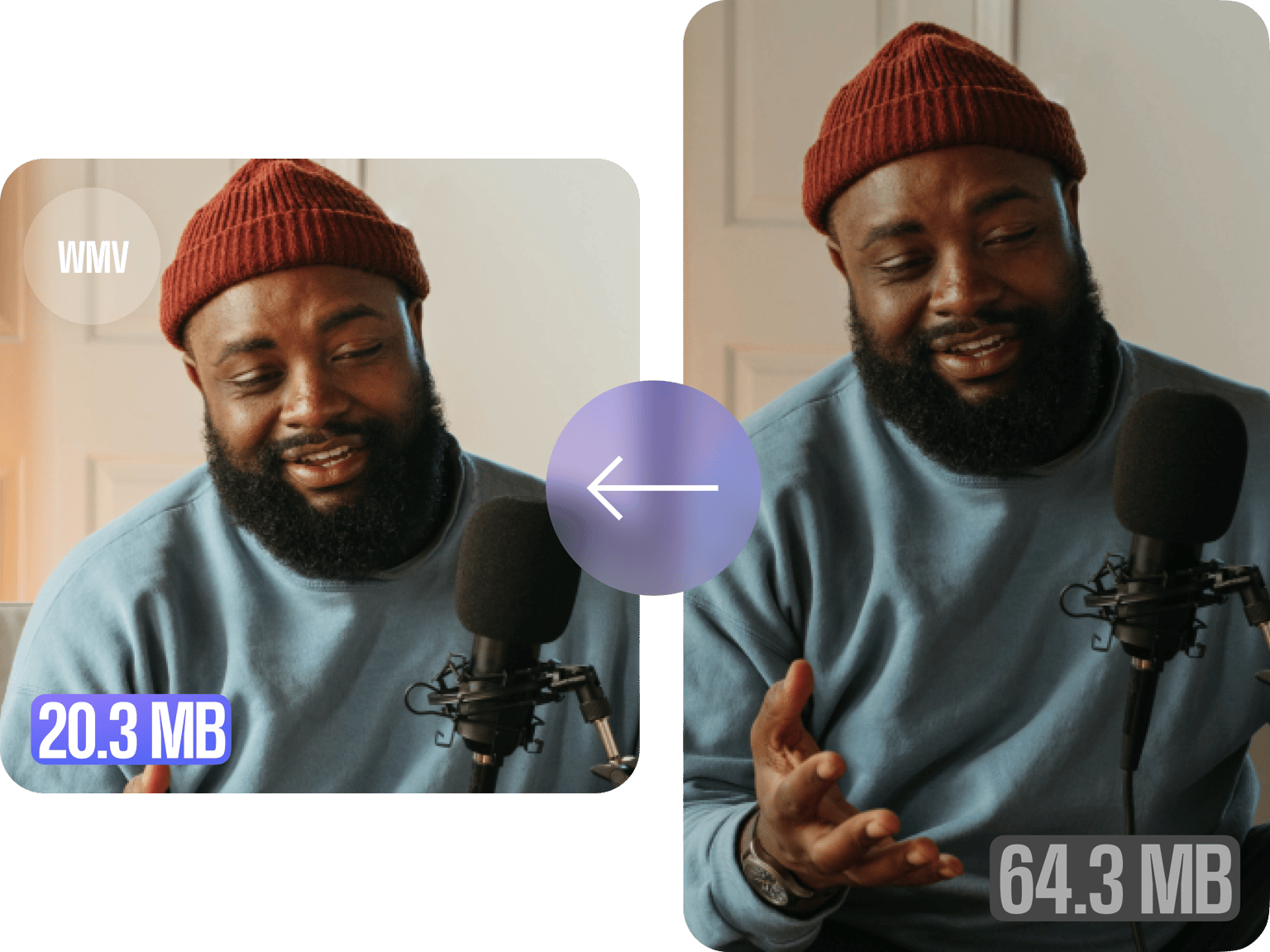
將 WMV 影片檔案變得更小
您在尋找影片縮小工具嗎?您想縮小影片尺寸,以便藉由 Messenger 或電子郵件傳送,或是發佈至社群媒體嗎?使用 VEED 的 WMV 壓縮工具即可將您的影片變得更小。VEED 還是一個影片轉換工具,可以將影片轉成 MP4 檔,您可以更輕鬆地上傳及分享影片。MP4 是 YouTube 的影片上傳推薦格式,也最適合 VLC 等媒體播放器。
如何將 WMV 檔案變得更小
步骤 01
選擇您的 WMV 影片檔並上傳
請開啟您存放影片的資料夾,將檔案拖放至方框中。或點擊「上傳」,並在點擊「選擇 WMV檔案」後,選擇您的 WMV 影片。
步骤 02
壓縮您的影片
設定您的壓縮選項並點擊「壓縮」。此為選擇性的步驟,您可以使用 VEED 線上影片編輯工具調整影片,使用裁切、旋轉、新增文字及字幕等功能。
步骤 03
點擊「匯出」
匯出前,您會看到新的影片檔案估計尺寸。但您依然可以藉由調整壓縮設定,改變檔案大小。當影片尺寸滿足您的需求時,只需點擊「匯出」,影片就會下載至您的裝置。
了解更多
「縮小您的 WMV 影片檔案尺寸」教學
線上縮小您的 WMV 影片尺寸
VEED 是一個完全在瀏覽器運作的影片壓縮工具。無需安裝任何軟體。其他的影片轉換工具和編輯工具功能也都可以線上使用。
將您的影片附加至電子郵件
您如果因為 WMV 影片尺寸太大而無法透過電子郵件傳送,您可以先在 VEED 壓縮檔案。電子郵件伺服器的附件檔案尺寸限制通常為 20 - 25 MB。因此,記得將您的影片壓縮,以防超出檔案尺寸限制。
WMV 轉 MP4 轉換工具
VEED 會將您的 WMV 檔壓縮並轉換成 MP4 檔,讓他們變成更好的線上影片發佈選項,更快速將影片上傳至 YouTube、Faceboo 或 Instagram。
常見問題
- 選擇您的影片並上傳至 VEED
- 調整您的壓縮設定
- 點擊「匯出」
- 分享
Windows Media Video (WMV) 為 Windows PC 的預設影片格式,其尺寸比 MP4 檔還要大,因為它可以容納大型音訊及影片檔。WMV 是 Microsoft 在 2006 年開發,為了 Windows 電腦和 Windows Media Player 而設計。它不像 MP4 檔是廣受支援的影片檔類型。VEED 影片轉換工具是您將 WMV 轉 MP4 的最佳選擇。
當您壓縮 WMV 影片檔時,VEED 會自動為您轉換成 MP4 檔。
在預設的情況下,您應該可以在 VLC 上播放 WMV 影片。但還是可能會遇到一些問題,如出現「缺少編解碼器」的錯誤訊息。一直有使用者回報此類問題。因此MP4 檔依然是最推薦的格式,所有的媒體播放器都支援此格式。
隨時隨地對您的影片進行壓縮、編輯、和轉檔
您可以隨時隨地使用 VEED 影片壓縮工具、轉換工具和編輯工具。您只需擁有網頁瀏覽器和穩定的網路連線即可操作。VEED 工具在 Mac、Windows、iPhone、Android及所有行動裝置皆可以順暢使用。快來創作驚人的影片,與您的朋友分享並發佈至所有的社群媒體頻道吧。