


Trusted by 1M+ creators
MP4 Bijsnijden
MP4-videobestanden online bijsnijden. Gratis gereedschap voor het bijsnijden van video's.
Geen creditcard nodig
4.6
2,100+ Beoordelingen














MP4 Online Gratis Bijsnijden
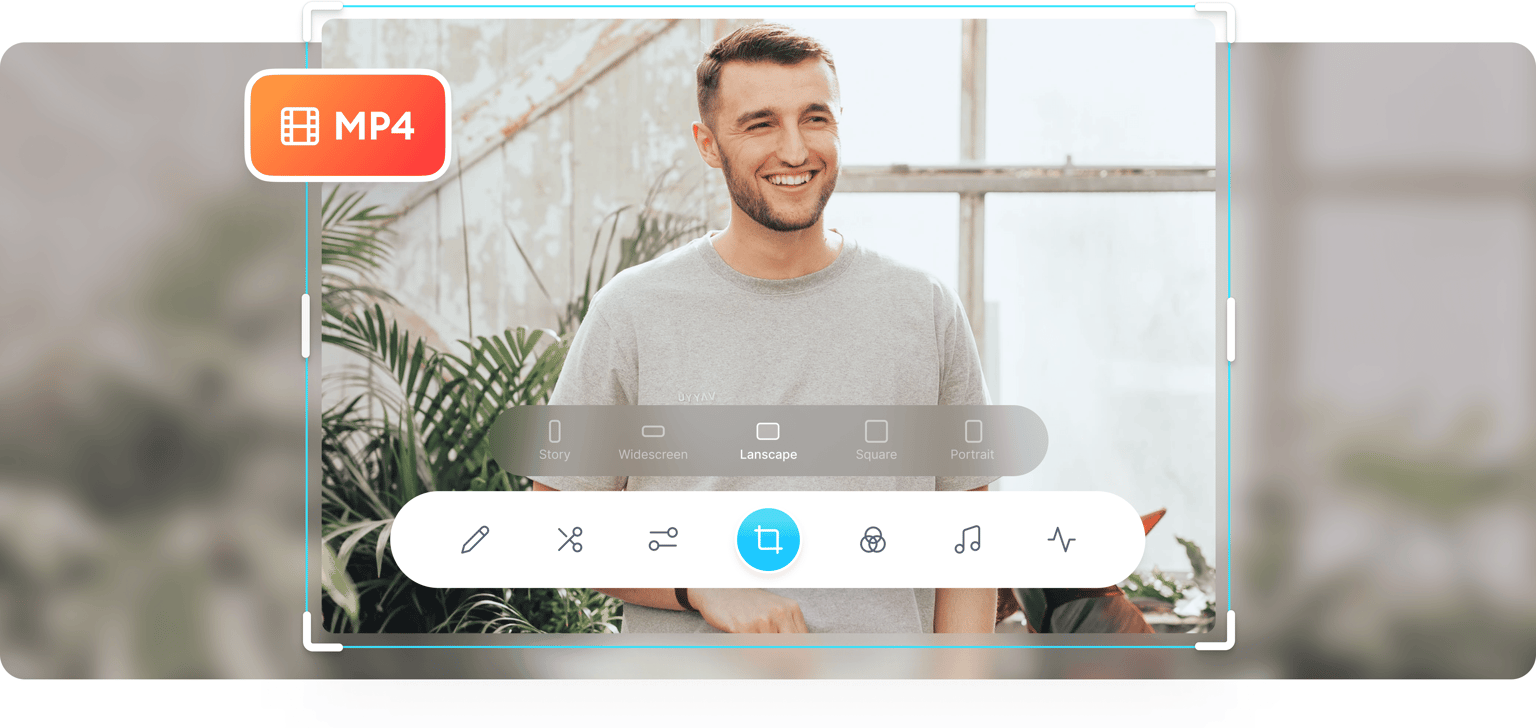
Onze online videobewerkingssoftware bevat gebruiksvriendelijke gereedschappen voor het bijsnijden van video's, zodat je je MP4-bestanden kunt bijsnijden zodat ze op elk platform voor het delen van video's passen. Het is allemaal online - gebruik onze videosnijder overal, op je mobiele telefoon, laptop of desktop. Alle gereedschappen zijn beschikbaar om rechtstreeks vanuit je browser te gebruiken!
Je kunt ook VEED’s online MP4-videosnijder gebruiken om het formaat van je video's te wijzigen en ze naar GIF's te converteren. VEED is een video-editor en video-omzetter in één. Bewerk, wijzig en bijsnijd het formaat van je MP4-video's en deel ze als GIF's op sociale media.
MP4 Online Gratis Bijsnijden
Stap 01
Je MP4-bestand toevoegen
Selecteer je MP4-bestand uit je mappen nadat je op 'Kies MP4-bestand' hebt geklikt. Of sleep je video naar de box. Het wordt naar VEED geüpload.
Stap 02
Je video bijsnijden
Sleep de hoeken van het videobeeld en zet het neer totdat het de gewenste grootte heeft. Of je kunt kiezen uit de vooraf ingestelde beeldverhoudingen door op Instellingen te klikken - VEED zal je video automatisch bijsnijden tot het formaat dat je kiest.
Stap 03
Exporteer je video
Klik op Exporteren en sla je nieuwe video op je apparaat op. Je hebt ook de mogelijkheid om je bijgesneden MP4-video te downloaden als een GIF-bestand. Kies gewoon 'Exporteren als GIF' uit de exportopties.
Meer informatie
‘MP4 Videos bijsnijden’ Tutorial
Gratis online MP4 bijsnijden-gereedschap
Onze video’s bijsnijden-gereedschap is gratis en online - je hoeft geen apps te installeren die opslagruimte op je apparaat in beslag nemen. Snijd je MP4-videobestanden rechtstreeks vanuit je web browser bij om ze de perfecte grootte te geven voor verschillende sociale-mediaplatforms.
Makkelijk bijsnijd-gereedschap, geen expertise vereist
VEED’s MP4-bijsnijder is super makkelijk te gebruiken. Je hoeft geen ervaring te hebben met videobewerking. Houd gewoon een hoek van de video ingedrukt en sleep deze naar de gewenste vorm en grootte. Je kunt ook naar Instellingen gaan en een vooraf ingestelde grootte kiezen - vierkant, liggend, YouTube, Instagram/Facebook Story, TikTok en meer.
Maak coole GIF's van video's
Naast het bijsnijden van je video's, kun je coole geanimeerde GIF's van video's maken met VEED’s video-editor. Met het video’s snijden-gereedschap kun je zowel GIF- als videobestanden splitsen, knippen, bijsnijden en zelfs combineren om nieuwe GIF's te maken. Exporteer je video's als GIF-bestanden en deel ze gemakkelijk met je vrienden of post ze op sociale media.
VEED - Een compleet video-editor
Met VEED kun je allerlei soorten videobewerking uitvoeren met simpele, gebruiksvriendelijke gereedschappen. Draai, knip, voeg tekst, afbeeldingen en ondertitels toe aan je video's. Je kunt ook filters en speciale effecten toevoegen om je video's er professioneel uit te laten zien.
Veel Gestelde Vragen
Nadat je je MP4-video naar VEED hebt geüpload, wordt je naar de video-editorpagina geleid. Je ziet vier klikbare stippen in de vier hoeken van het videoscherm - klik op een van die punten en begin deze omhoog, omlaag, naar links of naar rechts te verplaatsen totdat deze overeenkomt met de gewenste vorm en grootte.
Of klik op Instellingen - onder Grootte kun je een vooraf ingestelde beeldverhouding voor je video selecteren. Klik op een formaat en VEED zal je MP4-video automatisch bijsnijden om op dat formaat te passen.
Met VEED kun je niet alleen de afmetingen, maar ook de werkelijke bestandsgrootte van je video's verkleinen. Pas de instellingen onder Compressie en kwaliteit aan voordat je je video exporteert. Je kunt ook onze video compressie-gereedschap gebruiken om de bestandsgrootte van je video met een paar klikken te verkleinen.
Een video op Standaardinstellingen die 30 seconden duurt, is meestal maximaal 5 MB groot. Als het op High Definition (HD) staat, kan het tot 20-45 MB opslagruimte per minuut in beslag nemen.
Hoewel MP4 al als de kleinste wordt beschouwd onder andere video bestandstypen, kun je de limiet voor bestandsbijlagen van je e-mailserver nog steeds overschrijden als je meerdere MP4-bestanden verzendt. De typische limiet voor het verzenden van e-mail bijlagen is 20-25 MB. Je kunt je video's het beste in VEED comprimeren voordat je ze per e-mail verzendt.
Ontdek meer
Trusted by 1M+ creators
Als het om geweldige video's gaat, heb je alleen VEED nodig
Geen creditcard nodig
Meer dan MP4 bijsnijden
VEED's video bewerkingsgereedschappen omvatten zoveel meer dan alleen onze MP4-snijder. Er is een breed scala aan functies die je kunt gebruiken om je video's te verbeteren en ongelooflijke verhalen te vertellen. Van het toevoegen van ondertitels, bijschriften, afbeeldingen en geluiden tot het draaien, knippen, splitsen en combineren van video- en audiotracks - VEED is een complete en super gemakkelijk te gebruiken videobewerkingssoftware. En het staat allemaal online! Maak geweldige video's rechtstreeks vanuit je browser.